

【2026最新】Windows 11でDVDを書き込む3つの方法!標準機能やおすすめのDVDオーサリングソフトを紹介
Windows11でのDVD書き込みを行いたいものの、「標準機能だけでできるのか」、「テレビで再生できるDVDは作れるのか」、「どの書き込み方法が一番確実なのか」と迷っていませんか。実際、Windows 11では従来と仕様が変わっており、方法を間違えるとDVDに書き込めても再生できないケースも少なくありません。
本記事では、Windows11でのDVD書き込みについて、用途別に最適な3つの方法を整理して解説します。インストール不要で使えるWindows 11標準機能、Windows Media Playerを使った簡易的な書き込み方法、そして家庭用DVDプレーヤーで確実に再生できるDVDを作成したい方向けのDVDオーサリングソフトまで、それぞれの特徴と手順をわかりやすく紹介します。DVDを書き込みたい目的に合わせて、最適な方法を見つけてください。
Windows11でのDVD書き込みに必要なもの
Windows11でDVDを書き込みを行うには、事前にいくつかの基本的な準備が必要です。必要な環境やツールをそろえておくことで、書き込みエラーや失敗を防ぎ、スムーズに作業を進められます。ここでは、最低限押さえておきたいポイントを分かりやすく整理します。
- DVD書き込み対応のDVDドライブ
- 空のDVDディスク(DVD-R / DVD-RW)
- DVD書き込みソフト(オーサリングソフト)
- 書き込みたい動画・データ
- 十分な空き容量のあるストレージ
- インターネット接続(必要に応じて)
最近のWindows11搭載パソコンには光学ドライブが内蔵されていない場合が多いため、書き込み対応の外付けDVDドライブが必要になることがあります。「DVD-R / DVD-RW対応」など、書き込み可能なモデルであるかを必ず確認しましょう。
DVD-Rは一度だけ書き込み可能で、長期保存や配布向きです。一方、DVD-RWは書き直しができるため、初めてDVD書き込みを行う方やテスト用途に適しています。用途に応じて使い分けることが重要です。
Windows11で動画をDVDプレーヤーで再生可能な形式にするには、専用のDVD書き込みソフトが必要です。特に映像DVDを作成する場合は、メニュー作成やファイナライズに対応したオーサリングソフトを選ぶと安心です。
DVDに保存したい動画や写真データは、事前にパソコン上で整理しておきましょう。ファイルサイズがDVDの容量(通常4.7GB)を超えないよう注意が必要です。
DVD書き込みの過程では、一時ファイルが作成されるため、HDDやSSDに余裕のある空き容量が必要です。特に動画DVDを作成する場合は、数GB以上の空き容量を確保しておくことをおすすめします。
DVD書き込みソフトのダウンロードやアップデート、ライセンス認証を行う際に、インターネット接続が必要になる場合があります。
これらを事前に準備しておくことで、Windows11でのDVD書き込み作業をスムーズに進めることができます。次の章では、まず専門的なDVD書き込みソフトを使った、最も安定性の高い方法について詳しく解説していきます。
Windows11でのDVD書き込み方法一、専門的なDVD書き込みソフトを利用する「最強」
Windows11でDVDを書き込む方法はいくつかありますが、家庭用DVDプレーヤーやテレビでの再生を前提にするなら、専用のDVDオーサリングソフトを使うのが最も確実です。というのも、DVDは単に動画ファイルをディスクに入れれば終わりではなく、再生機器が読める形に整えるDVD-Video化や、仕上げとしてのファイナライズ処理が必要になる場面があるためです。そこで、失敗や再生トラブルをできるだけ避けたい方には、書き込み工程を一括で管理できる専門ソフトを選ぶのが最強の近道になります。
この用途に適したソフトとしておすすめなのが、「VideoByte DVD 作成」です。Windows10/11に対応しており、MP4はもちろん、MOV・MKV・WMV・AVIなど300種類以上の形式をDVDディスク/DVDフォルダ/ISOファイルに作成できます。書き込み中に自動でファイナライズされるため、完成したDVDをほかのプレーヤーでそのまま再生しやすいのも強みです。行事・旅行・結婚式などの豊富なメニューテンプレートにも対応しているので、ただ焼くだけはなく、見やすく整理された作品としてのDVDに仕上げたい方にも向いています。
MP4、MOV、AVIなどの動画を高画質でBD・DVDディスク/フォルダ/ISOファイルに書き込めるソフト
- あらゆる動画ファイルをBD・DVDに焼ける
- 強力的な動画編集機能を搭載
- DVDメニューをカスタマイズ
- ライブプレビュー機能搭載
対応OS:Windows 11/10/8/7/XP/Vista/MacOS 10.7から
最高のMP4からDVDに書き込むソフトーー「VideoByte DVD作成」
- あらゆるビデオファイルを簡単にDVDやBlu-rayに書き込むことができる
- DVD 5/DVD 9、BD-25/BD-50形式をサポートする
- DVDディスクの残り容量をいつでも確認でき、容量を超えないように控えることができる
- カスタマイズ性が高くて、音声・字幕の追加、メニュー作成などが可能
- 先進のハードウェアアクセラレーション技術を採用しているため、DVDの書き込み処理が僅か数分で完了
- 3D動画、解像度の高い動画(720P、1080P、4K)を元画質を損なわずに保存
- 安定かつ高速でYouTube、ニコニコ動画などの動画配信サービスからダウンロードした動画を無劣化でDVD ·ブルーレイに焼ける
- 定期に更新し、無料に最新バージョンにアップグレード!30日間無料体験もあり
「VideoByte DVD 作成」でWindows11で動画をDVDに書き込む手順
ここからは、Windows11で動画をDVDに書き込む基本手順を、実際の画面操作に沿って解説します。必要な箇所だけ設定すればよく、慣れていない方でも流れを追いやすい構成です。
ステップ1、VideoByte DVD 作成を立ち上げる
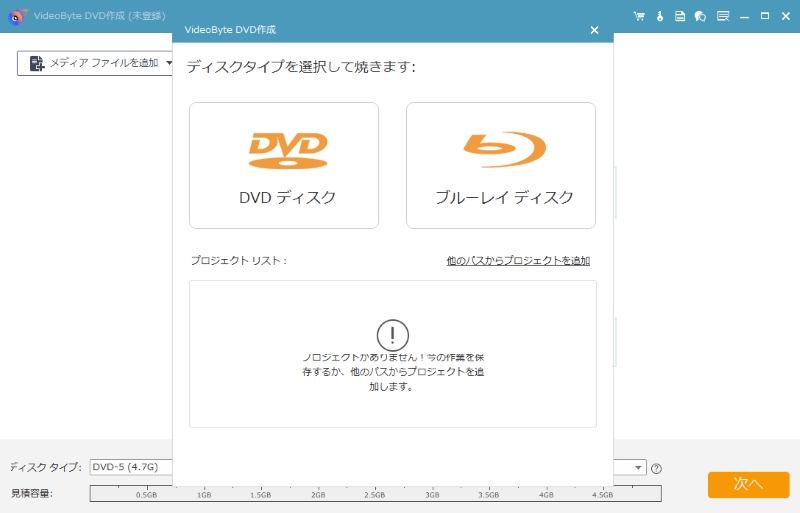
ソフトを起動して、空のDVDをWindows11パソコンのDVDドライバに挿入します。最初の画面で「DVDディスク」を選択します。
ステップ2、DVDに焼くための動画ファイルを読み込む
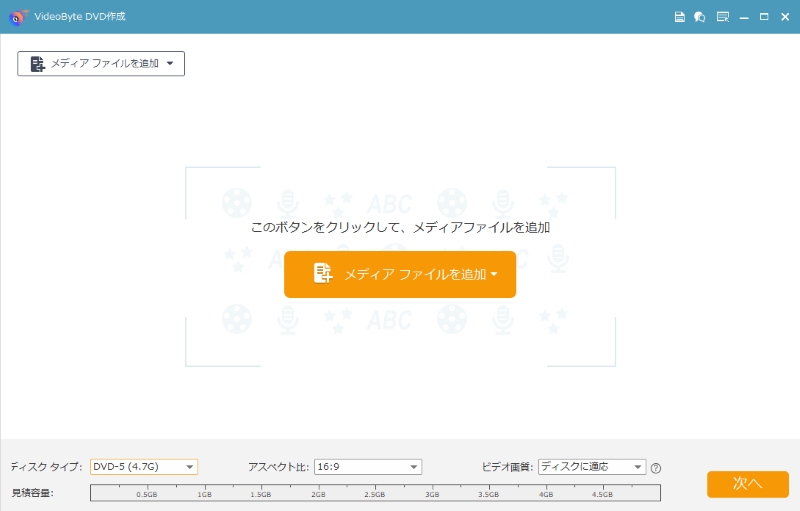
「メディアファイルを追加」をクリックして、DVDに書き込みたい動画を追加します。必要に応じて、画面下部の設定エリアでディスクの種類やアスペクト比、ビデオの画質も調整できます。「オーディオ」と「字幕」オプションから、音声や字幕の追加・編集が可能です。
ステップ3、DVDメニューを作成
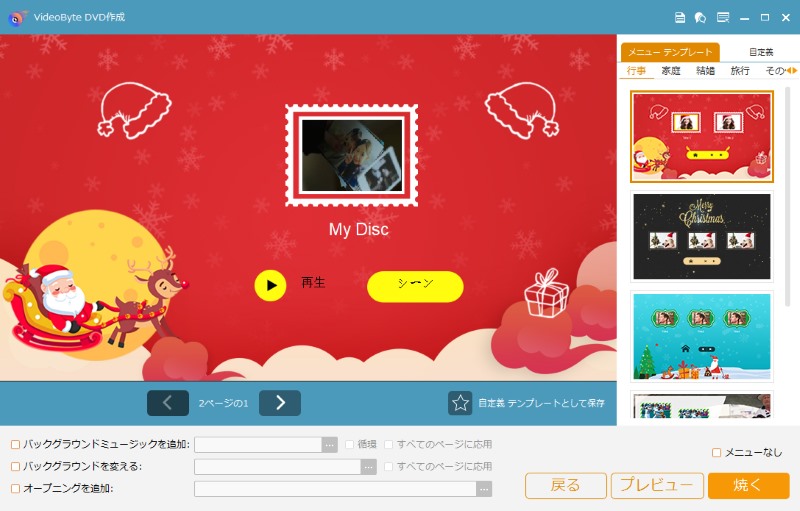
次の画面では、豊富に用意されたメニューテンプレートから好みのデザインを選択できます。メニューが不要な場合は、右下の「メニューなし」を選択すれば、そのまま進められます。設定後は「プレビュー」で仕上がりを確認します。
ステップ4、Windows11でのDVD書き込みを開始する
メニューを付けたい場合は、テンプレートを選択し、必要に応じてBGMやオープニングを追加できます(メニュー不要ならスキップも可能です)。保存先ディスクや再生モードなどを確認して「開始」を押します。書き込みが進む間にファイナライズも自動で行われるため、完了後はDVDプレーヤーやテレビで再生しやすいディスクに仕上がります。
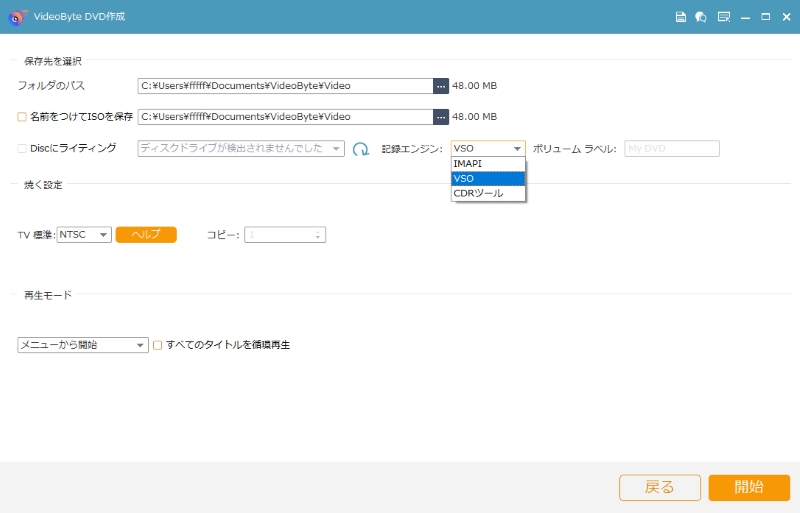
「VideoByte DVD 作成」を使えば、Windows11でのDVD書き込みを、変換・メニュー作成・書き込みまで一つの流れで進められます。特に「家のプレーヤーで再生できる形にしたい」、「失敗せずに仕上げたい」という方は、まずは無料試用版で操作感と完成DVDの再生性をチェックしてみてください。うまくいけば、そのまま本番用のDVD作成までスムーズに移行できます。
Windows11でのDVD書き込み方法二、Windows 11の標準機能を利用する
ソフトを追加せずに、手元の動画ファイルをすぐDVDへ移したい場合は、Windows 11の標準機能(エクスプローラーの書き込み機能)を使うのが最も手軽です。インストール不要で無料、操作も難しくないため、まずはバックアップ用途として試しやすい方法といえます。
ただし、標準機能で作成できるのは基本的に「データDVD」であり、市販DVDのようなDVD-Video形式(メニュー付き)を作る機能ではありません。MP4をそのまま書き込んだ場合、家庭用DVDプレーヤーやテレビでは再生できないことが多いため、視聴目的が「PCで開ければOK」なのか「テレビで確実に見たい」のかを先に整理しておくと安心です。機種によってはMP4簡易再生に対応し、データDVDでも再生できる場合があります。ただし、DVDプレーヤーやテレビでの再生互換性を重視してDVD-Video形式を作りたい場合は、標準機能ではなく、たとえば「VideoByte DVD 作成」などのDVDオーサリングソフトを使うほうが安心です。
Windows 11標準機能で動画をDVDに書き込む手順
ここでは、Windows 11の標準機能で動画をDVDに書き込む基本手順を紹介します。途中で表示されるディスクの使用方法は、目的に合わせて選択してください(選択後に切り替えできないため注意が必要です)。
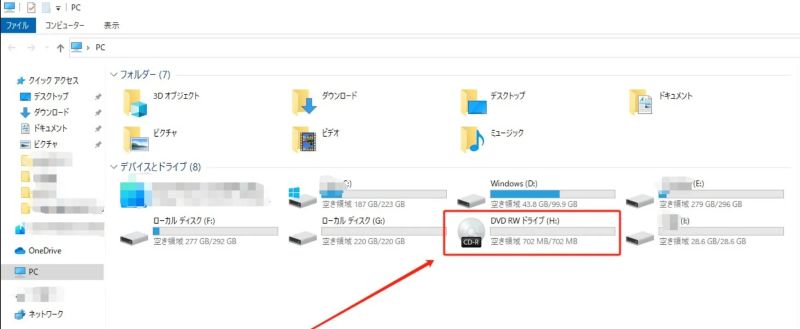
ステップ1、エクスプローラーを開き、DVDドライブを選択する
空のDVDを挿入したら、「Windows」キーを押しながら「E」を押してエクスプローラーを起動します。続いて「PC」から「DVDドライブ」をクリックします。
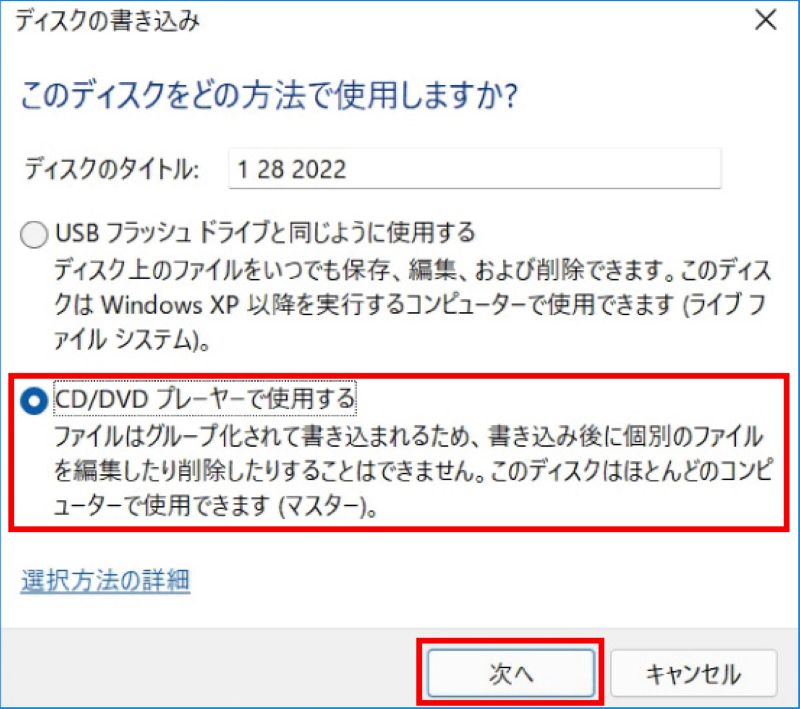
ステップ2、ディスクの使用方法を選び、「次へ」をクリックする
表示された画面で、用途に応じて以下を選びます。追記や削除を想定する場合は「USBフラッシュドライブと同じように使用する」、互換性を優先して読み取りたい場合は「CD/DVDプレーヤーで使用する」 選択したら「次へ」をクリックして進みます。
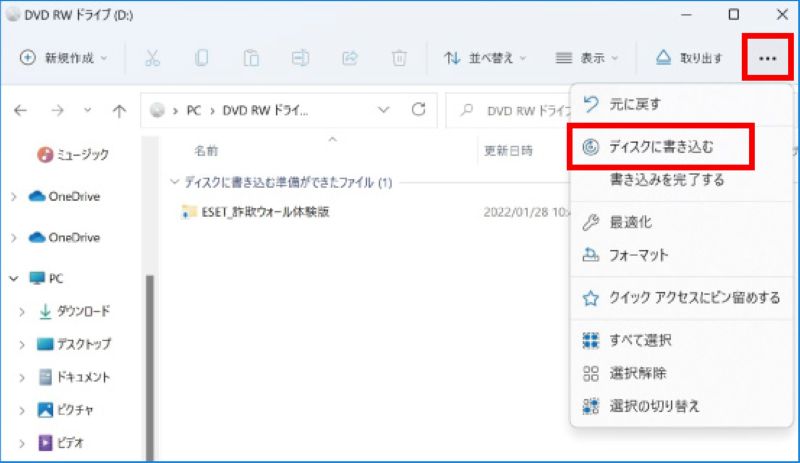
ステップ3、書き込みたい動画を追加する
DVDに入れたい動画ファイルをDVDドライブのウィンドウへドラッグ&ドロップします。ファイルが表示されたら、右上の「…」をクリックし、「ディスクに書き込む」を選択します。
ステップ4、DVD名を設定して書き込みを実行する
「ディスクへの書き込み」画面でDVD名を入力し、「次へ」をクリックします。書き込みが完了したら「完了」をクリックして終了です。
Windows 11の標準機能は手軽にDVDへ書き込める一方、DVD-Video形式の作成やメニュー作成には対応していません。テレビやDVDプレーヤーでの再生を前提にする場合は、次に紹介する専用ソフトの方法もあわせて検討するのがおすすめです。
Windows11でのDVD書き込み方法三、標準搭載ソフトを利用する
Windows 11では、エクスプローラーの標準機能だけでなく、標準搭載ソフト「Windows Media Player」を使ってDVDへ書き込む方法もあります。普段は動画・音楽の再生用として知られていますが、実は「書き込み」機能を備えており、MP4などのファイルをデータDVDとして保存できます。インストール不要で始められるため、「とにかく手早くDVDに移したい」「PCで再生できれば十分」という用途に向いています。
ただし、Windows Media Playerで作成できるのも基本的にはデータDVDで、家庭用DVDプレーヤーやテレビで確実に再生できるDVD-Video形式を作る機能や、メニュー作成・細かな画質設定には対応していません。視聴目的がテレビまたはプレーヤーで見たいという場合は、前章で紹介したようなWindows11でのDVD書き込みに強いオーサリングソフトを選ぶほうが安心です。
「Windows Media Player」でWindows11で動画をDVDに書き込む手順
ここでは、Windows Media Playerを使って、Windows 11で動画をデータDVDとして書き込む基本手順を紹介します。操作はシンプルですが、途中の形式選択だけは間違えないように進めてください。
ステップ1、「Windows Media Player」を起動
スタートメニューの検索バーに「Windows Media Player」と入力し、アプリを起動します。
ステップ2、右上の「書き込み」タブを開く
画面右上の「書き込み」タブをクリックすると、右側に「書き込みリスト」エリアが表示されます。
ステップ3、書き込み形式を「データCDまたはDVD」に設定
「書き込み」タブ右上にある「チェックマークと▼」のアイコンをクリックし、「データCDまたはDVD」を選択します。ここが「オーディオCD」のままだと、目的どおりに書き込めません。
ステップ4、ファイルを「書き込みリスト」に追加
DVDに入れたい動画ファイルを、右側の「書き込みリスト」エリアへドラッグ&ドロップします。
ステップ5、空のDVDを挿入して「書き込みの開始」を実行
空のDVDディスク(DVD-R/DVD-RWなど)をDVDドライブに挿入し、リスト上部の「書き込みの開始」をクリックします。書き込みが完了すると、自動的にディスクが取り出される場合があります。
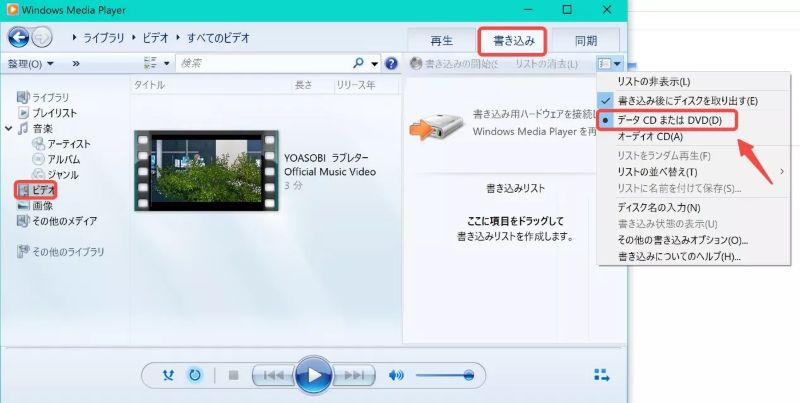
Windows Media Playerを使えば、追加ソフトなしでWindows11から手軽にDVDへ書き込めます。一方で、作成されるのは基本的にデータDVDのため、テレビやDVDプレーヤーでの再生まで想定する場合は、「VideoByte DVD 作成」のような専用ソフトもあわせて検討すると失敗しにくくなります。
Windows11でのDVD書き込みについてよくある質問
WindowsメディアプレイヤーでDVDに書き込みができないのですが?
まずは書き込み速度を「中速」または「低速」に変更すると改善するケースが多いです。Windows Media Playerの書き込みは、ディスクやドライブの状態によって最速設定だと処理が追いつかず、失敗することがあります。画面右側のオプションから「その他の書き込みオプション」を開き、「書き込み」タブで速度を下げて再実行してみてください。あわせて、ディスクの傷・汚れ、ドライブが「書き込み対応(DVD-R/RW)」かどうかも確認すると安心です。
Windows 11でDVDを再生するにはどうすればいいですか?
Windows 11でDVDを再生するには、DVDドライブと再生用ソフト(DVDプレーヤーアプリ)が必要です。Windows 11ではDVD再生機能が標準で用意されていないため、内蔵/外付けドライブを接続したうえで、再生ソフトを導入するのが基本となります。手軽に試すならVLCなどのフリーソフトが選択肢ですが、市販・レンタルDVDや暗号化されたディスクの再生まで視野に入れる場合は、DVD/BDに幅広く対応できる「VideoByte ブルーレイプレイヤー」のような専用プレーヤーを使うと安定しやすいです。
Windows 11でDVDへの書き込みができないのはなぜか?
原因は主に「容量オーバー」「ディスク/ドライブの不具合」「ソフトや設定の問題」のいずれかです。まず、書き込みたいデータがDVDの容量を超えていないか確認してください(DVDは種類によって容量が異なります)。次に、ディスクの傷・汚れ、相性、またはドライブ側の故障・書き込み非対応(読み込み専用)も失敗の典型原因です。加えて、DVD書き込みソフトが古いとWindows 11に最適化されておらずエラーが出ることもあるため、ソフトの更新や別の書き込みツールの利用も有効です。用途が「テレビで再生できるDVD」を作ることなら、DVD-Video形式に対応したオーサリングソフトを選ぶと失敗を減らせます。
まとめ
本記事では、Windows11でのDVD書き込み方法として、専門的なDVD書き込みソフトを利用する方法、Windows 11の標準機能を使う方法、Windows Media Playerを利用する方法の3つを、それぞれの用途・制限・向いているケース別に解説しました。
手軽にバックアップを取りたいだけであれば標準機能やWindows Media Playerでも対応可能ですが、家庭用DVDプレーヤーやテレビで確実に再生できるDVDを作成したい場合は、DVD-Video形式に対応したオーサリングソフトが不可欠です。その点、「VideoByte DVD 作成」は、Windows 11に完全対応し、MP4などの動画を高画質のままDVDに書き込み、メニュー付きのDVDを簡単に作成できます。操作もシンプルで、初心者でも失敗しにくいのが大きな特長です。
用途に合わない方法を選ぶと「書き込めたのに再生できない」という結果になりがちです。確実性と完成度を重視するなら、まずは「VideoByte DVD 作成」の30日間全機能無料体験版をダウンロードし、実際の操作感と仕上がりを試してみてください。Windows11でのDVD書き込みを今すぐ開始しましょう!