

パソコンから動画をDVDに焼く方法~家庭用DVDプレイヤーで再生できる焼き方とおすすめソフト5選
「どのようにパソコンから動画やムービーをDVDに焼くのか?」と思ったことはありませんか?スマホやデジカメで撮影した結婚式・旅行・誕生日などの動画をDVDに焼いて保存すれば、家族や友人との大切な思い出を形として残すことも可能です。さらに、YouTubeなどの動画サイトから保存した映像をDVDに書き込めば、インターネット接続なしでもDVDプレーヤーで視聴できます。
パソコンからDVDに動画を焼くには、専用のDVD書き込みソフトが必要です。本記事では、Windows 10/11などのバージョン、またはMac OSに対応した、無料で利用可能なDVD書き込みソフト7選を厳選してご紹介します。本記事で紹介したDVD焼く・書き込み方法を試し、好きな動画を高品質でDVDに焼くことができます。初心者でも簡単に使える無料ソフトを厳選していますので、ぜひ最後までご覧ください。
執筆者メモ
- この記事で重視したのは、家庭用DVDプレーヤーで再生できるか、初心者でも迷わず焼けるか、WindowsとMacの両方で選びやすいかといったポイントです。
- 想定している読者は、初めてパソコンからDVDに焼く人、結婚式・旅行・子供の成長記録などをテレビで見たい人、失敗せずにDVDを作りたい人です。
- 注意点として、家庭用DVDプレーヤーでの再生を目的とするならDVD-Video作成、DVDの焼き直しや保存・バックアップを目的とするならデータDVD作成、ということを事前に確認する必要があります。
パソコンから動画をDVDに焼く方法と準備するもの
パソコンに保存されている動画や映像をDVDに焼く方法は、家庭用DVDプレーヤーでの再生や、データの長期保存・共有に非常に便利です。動画からDVDへの焼き方は、目的によってDVD-Video形式とデータDVD形式に分けられます。
パソコンからDVDに焼く主な方法
パソコンの動画をDVDに焼くには、「DVD-Video形式」と「データDVD形式」の2つの方法があります。
家庭用DVDプレーヤーで見るなら「DVD-Video」
テレビや家庭用DVDプレーヤーで再生したい場合は、動画ファイルをそのままDVDに保存するのではなく、DVD-Video形式に変換して書き込む必要があります。
この方法で書き込めば、結婚式ムービーや旅行動画、家族の記録などを、パソコンを使わずにテレビで見やすいDVDにまとめられます。
バックアップ保存なら「データDVD」
動画ファイルをMP4やAVIなど汎用形式のまま保存したいだけなら、データDVDで十分です。また、PCなどで保存・編集目的で使用する場合にも適しています。Windowsの標準機能を使えば、簡単にデータDVDを書き込めます。
ただし、データDVDはあくまでファイル保存用のため、一般的な家庭用DVDプレーヤーで再生することはできません。
DVDに焼く前に準備すべきもの
パソコンで動画をDVDに焼く作業を行うには、以下の準備が必要です:
- DVDスーパーマルチドライブ:パソコンに保存したビデオ、例えばiMovieで作った動画をDVDに焼くには、DVD書き込みに対応したドライブが必要です。パソコンに内蔵されていない場合は、外付けのドライブを用意しましょう。
- 空のDVDディスク:目的に応じて、DVD-Video形式に対応したソフトか、データDVD形式用のソフトを選びましょう。
- DVD焼くソフト:目的に応じて、DVD-Video形式対応のソフト(例:「VideoByte DVD 作成」)か、データDVD形式用のソフトを選びましょう。
このように、パソコンからDVDに焼く方法はシンプルですが、形式やツール選びを誤ると再生できない場合もあります。次では、初心者にも使いやすくて高機能な「DVD焼くソフト」を厳選してご紹介します。
DVD-RとDVD-RWはどちらを選ぶ?
- DVD-Rは、一度だけデータを書き込むことが可能なディスクです。そして記録したデータは変更・削除ができません。記録容量は7GB或いは8.5GBです。ほとんどのDVDプレーヤーやドライブで再生できるし、価格も安いですので、配布用DVDディスクを作りたい場合に適しています。
- DVD-RWは、繰り返して記録することに対応し、約1000回までデータを書き換えることが可能なディスクです。記録容量はほとんど4.7GBです。汎用性から言えばDVD-Rよりやや低いタイプで、DVD-RW対応のDVDプレーヤーやドライブで再生できますが、対応していない機器もあります。配布よりデータのバックアップや編集に適しています。
パソコンから動画をDVDに焼くおすすめソフト5選【Windows・Mac】DVDプレーヤーで見る方法
DVDプレーヤーで再生できるDVDを作成したい場合、DVD焼くソフトはMP4などの一般的なビデオフォーマットの動画を「DVD-Video」に変換できます。ここでは、動画をDVDに焼く方法を探している人向けに、DVD-Video作成に対応したソフト5選をまとまて紹介します。
- Top1、初心者~上級者向けの高機能DVD書き込みソフト「VideoByte DVD作成」
- Top2、無料でWindows定番のDVD書き込み特化ソフト「ImgBurn」
- Top3、DVD-Videoを完全無料で作成できる「DVD Flick」
- Top4、メニュー付きDVDを無料で書き込める「DVD Styler」
- Top5、動画編集をまとめて使える書き込みソフト「DVD Memory」
Top1、初心者~上級者向けの高機能DVD書き込みソフト「VideoByte DVD作成」
| 対応OS | Windows 11/10/8/7など、MacOS 10.7から |
| 日本語対応 | 対応 |
| メニュー作成 | 対応 |
| 入力形式 | AVI、MPEG、 3GP、MP4、VOB、FLV、M2TS、MTS、TS、 SWF、MKV、MPG、MPA、DAT、DV、NSV、MOV、QT、RMVB、DivX、DVなどHDと一般的なビデオ |
| 出力形式 | DVD-R、DVD-RWなど各種のDVDディスク(DVD-5、DVD-9)/フォルダ/ISOファイル |
| 向いている人 | 初めてDVDを焼く人、家庭用DVDプレーヤー向けに作りたい人、メニュー付きDVDを作成したい人 |
| 向いていない人 | 完全無料だけに絞って探している人 |
「VideoByte DVD 作成」は初心者向けで開発されたWindows 11/10/8/7とMacに対応しており、パソコンに保存したiMovieの動画や結婚式ムービーをDVDに焼くための専門的なソフトです。分かりやすいインタ—フェ—ス、簡単な操作などのメリットがたくさんあり、初心者でも簡単にパソコから動画をDVDに焼く、作成されたDVDは家庭用DVDプレイヤーで再生できます。動画をDVDに焼く機能だけでなく、動画をブルーレイに作成することもできます。ソフトの無料お試し版も提供しますので、興味があれば、次のステップに従って、パソコンから動画をDVDに焼くことを試みましょう。
こんな方におすすめ:
- DVD作成に慣れなく、初めてDVDを焼く初心者
- 最適なDVD作成ソフトでDVDを焼きたい方
- コスパが高くて豊富な機能を持つDVD作成ソフトを使いたい方
- DVDを焼く際に画質落ちるのに困って、最高画質のDVDを作りたい方
「VideoByte DVD 作成」の主な機能と特徴:
- あらゆるビデオファイルを簡単にDVDやBlu-rayに書き込むことができる
- 動画の輝度、コントラスト、色相、音量、彩度を調整可能
- 音声ダビング、字幕追加、チャプターの結合・分割などの編集機能
- 簡潔なインターフェースでDVD焼き方は簡単
- 自分なりのDVDメニューをカスタマイズできる
- 高品質・高速で動画をDVDに焼ける
- 更新頻度が高くて最新のWindows・Macにも対応
- 30日無料試用サービスが提供されるので、配慮なく試してください
Top2、無料のWindows定番のDVD書き込み特化ソフト「ImgBurn」
| 対応OS | Windows 95/98/Me/NT/2000/XP/Vista/7/8/8.1/10, Windows Server 2003/2008 |
| 日本語対応 | 対応(日本語化必要) |
| メニュー作成 | 非対応 |
| 入力形式 | APE, BIN, CCD, CDI, CDR, CUE, DI, DVD, FLAC, GCM, GI, IBQ, IMG, ISO, LST, MDS, NRG, PDI, TAK, UDI, WV |
| 出力形式 | DVDディスク、ISO / BIN / IMG / ミニISO |
| 向いている人 | 書き込み系の定番ツールを使いたい人 |
| 向いていない人 | 完全初心者、メニュー付きDVDを作りたい人 |
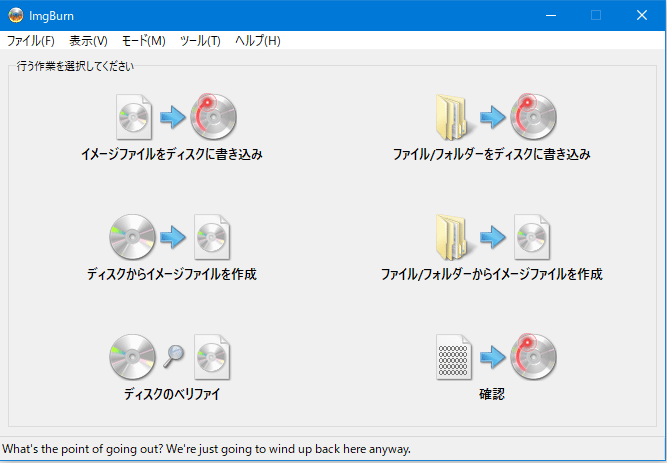
「ImgBurn」 は、Windows専用の無料DVD焼きソフトで、動画のDVD書き込みやISOファイルの作成に対応しています。軽量ながら高機能で、パソコンの動画をDVDに焼く方法として定番ソフトの一つです。元は英語のため、日本語版のインストール方法と使用方法を知りたい方は、「ImgBurnの全面レビュー 」を参照してください。
こんな方におすすめ:
- DVDを焼くというと「定番ソフト」を使いたい方
- 知名度が高いDVD作成ソフトを使いたい方
- 動画の輝度、コントラスト、音量、彩度などの細かい操作をしたい方
ここがイマイチ…
- 日本語化が必要で、初心者にはややハードルが高い
- Windows専用で、Macでは使えない
- 長らく更新されておらず、Windows 11での動作保証がない
古い仕様ゆえに、「ImgBurn」で焼いたDVDが正しく再生できなかったり、エラーが発生することもあります。うまくいかない場合は、高い互換性と安定性を持ち、定期的に更新されている「VideoByte DVD 作成」を使うのがおすすめです。
Top3、DVD-Videoを完全無料で作成できる「DVD Flick」
| 対応OS | Windows 2000/XP/Vista/7/8/8.1/10 |
| 日本語対応 | 対応(日本語化必要、現在日本語版の入手が難しくなった) |
| メニュー作成 | 対応 |
| 入力形式 | AVI、MPEG、MP2、MP3、MPEG-4、MP4、MKV、MKA、OGM、Oggなど53 個の映像フォーマット |
| 出力形式 | DVDディスク(DVD-5、DVD-9) |
| 向いている人 | 完全無料で家庭用DVDプレーヤー向けDVDを作りたい人 |
| 向いていない人 | 見た目の新しさや安定感を重視する人 |
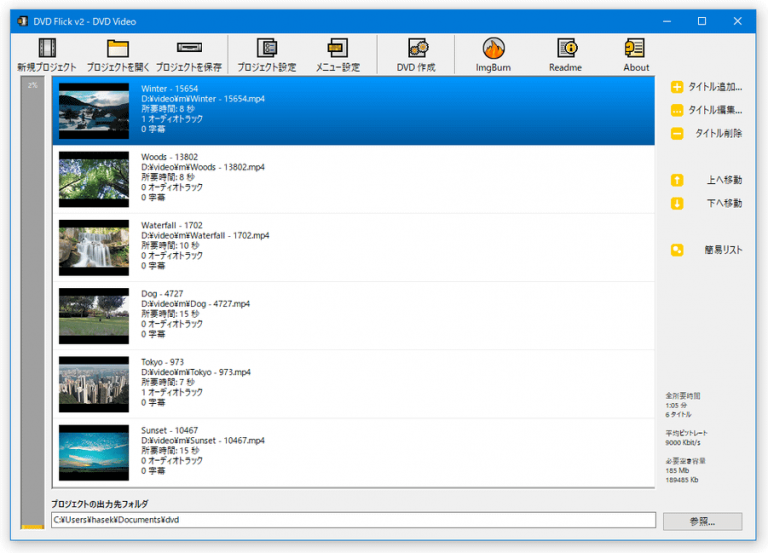
「DVD Flick」は、Windows向けの無料DVD作成ソフトで、50種類以上の動画形式に対応しています。家庭用DVDプレーヤーやテレビで再生できるDVD-Video形式に簡単変換できるのが特徴です。動画タイトル編集やメニュー作成機能もあり、直感的な操作でオリジナルDVDを作成できます。
こんな方におすすめ:
- 家庭用DVDプレーヤーで見れるDVDを無料で作成したい方
- 本格的な動画編集をせず、単純なDVD書き込みをしたい方
- 無料でメニュー付きDVDを簡単に作りたい方
ここがイマイチ…
- DVDライティングソフトを組み合わせて利用する場合がある
- ビデオ内容をプレビューで調整しながらDVDに焼くのをサポートしない
- インターフェースが英語表記で日本語化操作が必要
- DVDメディアへの書き込み時間が長い
- 作成したDVDビデオには音切れや動画フレーム落ちなどが発生しやすい
「DVD Flick」自体には書き込み機能が搭載されていないため、「ImgBurn」のようなDVDライティングソフトを組み合わせて使用する必要があります。英語表記や外部ソフト連携が煩雑に感じる場合は、日本語対応で一括書き込みができる「VideoByte DVD 作成」の使用がおすすめです。
Top4、メニュー付きDVDを無料で書き込める「DVD Styler」
| 対応OS | Windows XP/Vista/7/8/10/11 Mac OS X ≥ 10.15 Catalina |
| 日本語対応 | 対応 |
| メニュー作成 | 対応 |
| 入力形式 | AVI / ASF / WMV / FLV / MP4 / MPEG(MPEG-1 / MPEG-2)/ DV / VOB / M2TS / MKV / WebM / OGG / OGM / RM / MOV など |
| 出力形式 | DVDディスク、ISOファイル |
| 向いている人 | 無料でメニュー付きのDVDを簡単に作りたい人 |
| 向いていない人 | 失敗せずに安定してDVDを焼きたい人 |
「DVD Styler」は、ユーザーが自由にDVDを作成するための無料かつオープンソースのDVDオーサリングソフトです。随分昔から存在しているDVD焼くソフトだといっても、Windows 10/11とMac OSのパソコンで利用可能です。パソコンから動画ファイルをDVD に焼き付けて、どんなDVDプレーヤーでも再生可能にするのみならず、内蔵している無料のメニューテンプレートを活用して、独自的で対話的なDVDメニューを作成することもできます。DVDを焼くための基礎的な機能の他には、静止画のスライドショーの作成や複数の字幕および音声トラックの追加などの機能も搭載しています。
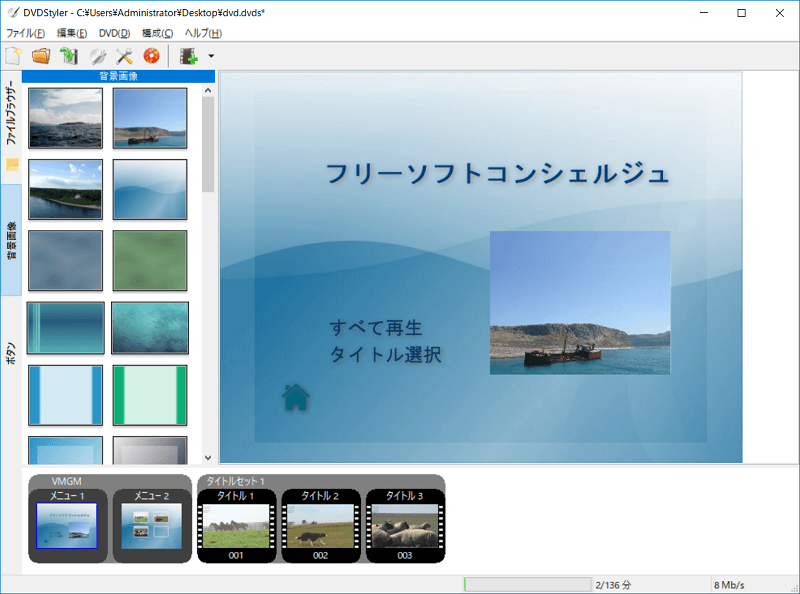
こんな方におすすめ:
- DVD作成の初心者である方
- WindowsやMacの動画を完全無料でDVDに保存したい方
- 直感的なドラッグ&ドロップ操作でムービーをDVDに焼きたい方
ここがイマイチ…
- DVD-RWを認識しないことがある
- 書き込み時に失敗が多い
- 完全初心者には配置や設定で少し迷いやすい
- アップデートが非常に遅く、安定性に欠ける
エラーが頻発したり、別ソフトの連携に手間取る場合は、日本語対応で安定性が高い「VideoByte DVD 作成」を使うのが安心です。動画の読み込みからDVDへの書き込みまで1本で完結し、初心者でもスムーズに使えます。
Top5、動画編集をまとめて使える書き込みソフト「DVD Memory」
| 使いやすさ | ★★★ |
| 対応OS | Windows 11/10/8/7/Vista/XP、Mac OS X10.10またはそれ以降 |
| 日本語対応 | 対応 |
| メニュー作成 | 対応 |
| 入力形式 | AVI、MP4、M4V、MOV、MKV、FLV、WMV、MPG、MPEG、VOB、DV、NUT、FLV、MOD、TOD、RM、RMVBなど |
| 出力形式 | DVDディスク(DVD-5、DVD-9)/ブルーレイディスク(BD-25、BD-50、BD-100)/フォルダ/ISOファイル |
| 向いている人 | テンプレートや簡単な編集もまとめて使いたい人 |
| 向いていない人 | 完全無料だけで完結させたい人 |
「DVD Memory」 は、動画編集とDVD作成を一つにまとめたツールです。MP4やAVI、MKVなど幅広い形式に対応し、DVDディスク、フォルダ、ISOファイルとして保存可能。簡単なトリミング、字幕追加、エフェクト調整などの編集機能も搭載しています。
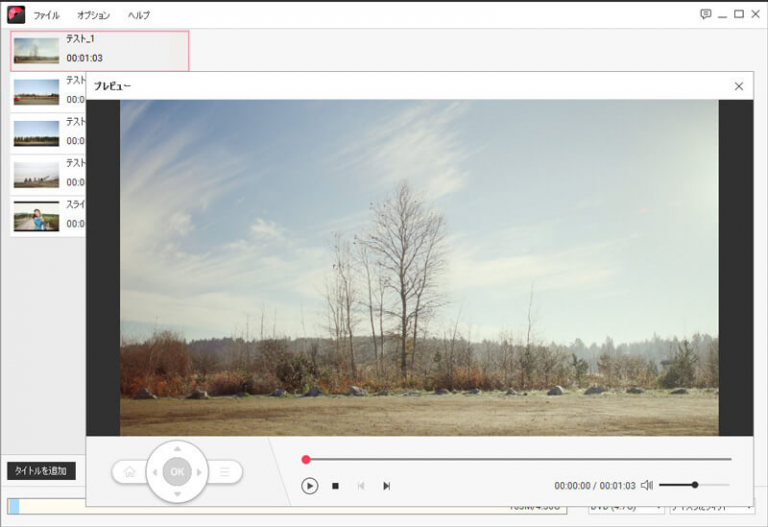
こんな方におすすめ:
- DVDを作成しながらシンプルなビデオ編集機能を使いたい方
- 高価を構わずに強力なDVD焼くソフトを使いたい方
ここがイマイチ…
- 無料で長く使い続けたい人には向きにくい
- 出力用のDVD-RWを認識しない場合がある
- 別のソフトウェアのインストールへ誘導されることがある
- パソコンで動画をDVDに焼く際に失敗することが多い
最新のWindows・Macをサポートしていますが、Mac版ではブルーレイディスクやブルーレイフォルダなどのBD書き込みに対応不可です。コスパ重視なら、DVD作成に特化し、安定して使える「VideoByte DVD 作成」がおすすめです。日本語対応で操作も簡単、無料体験でも失敗することなく動画をDVDに焼けます。
パソコンから動画をDVDに焼くためのソフトの比較表
ここでは、動画をDVDに焼く方法を探している人向けに、家庭用DVDプレーヤーで見られるDVD-Video作成に向くおすすめの5本をまとめて比較します。
実機テスト条件
- OS:Windows 11
- CPU:Intel Core i7
- メモリ:16GB RAM
- 光学ドライブ:外付けDVDドライブ(USB接続)
- テスト対象:MP4動画ファイル、画質1080p、約12分
- チェック項目:メニュー作成可否、DVD-Video作成可否、テレビ・家庭用DVDプレーヤーでの再生可否、所要時間目安
| ソフト名 | VideoByte DVD 作成 | ImgBurn | DVD Flick | DVD Styler | DVD Memory |
| 対応OS | Windows 11/10/8/7/XP Mac OS X 10.7 以降 |
Windows 8/7/Vista/XP 2000 | Windows 2000/XP/Vista/7/8/8.1/10 | Windows XP/Vista/7/8/10/11 Mac OS X ≥ 10.15 |
Windows 11/10/8/7/Vista/XP Mac OS X10.10またはそれ以降 |
| 日本語対応 | 〇 | 日本語化が必要 | 対応しない可能性が高い | 〇 | 〇 |
| メニュー作成 | 〇 | × | 〇 | 〇 | 〇 |
| DVD-Video生成 | 〇 | 〇 | 〇 | 〇 | 〇 |
| ISO/DVDフォルダ保存 | 〇 | 〇 | × | × | 〇 |
| 書き込み速度 | ★★★★★ | ★★★ | ★★★ | ★★★ | ★★★★ |
| 焼くDVDの品質 | 最高 | 中 | 中 | 高 | 高 |
| 向いている人 | 初心者~上級者、失敗したくない人 | 書き込み系の定番を使いたい人 | 完全無料でDVD-Videoを作りたい人 | メニュー付きDVDを無料で作りたい人 | 編集やテンプレートも重視する人 |
Windows 11/10の場合、直接インストール不要で完全無料のDVD書き込みソフト「DVD Flick」と「DVD Styler」でビデオ・動画をDVDに焼くことができます。でも、機能が少なくて、焼き上がったDVDの品質に拘らず、ただメディアデータのバックアップ・保存したいという方に適しています。
高度なDVD書き込み機能を求める場合、多機能且つ使いやすくてWindows向けのフリーソフト「ImgBurn」をお勧めします。
価格に拘らず、DVD作成だけではなく動画編集機能までも豊富なソフトを入手したい場合、
機能面とコスパから見ると、一番お勧めなのはトップクラスの「 VideoByte DVD 作成」です。Windows・Mac共に対応し、便利なDVD作成から基本的な動画編集まで備えて、高速且つ高品質で動画をDVDに焼くことができますので、複数のDVDを焼きたい場合には効率的だし、家庭用DVDプレーヤーで見れるDVDを焼く時にも最適です。今からソフトの無料お試し版をダウンロードして、機能の素晴らしさを体験しましょう。
DVD焼くソフトを使ってパソコンの動画をDVDに焼く手順
以上で紹介した5つのDVD書き込みソフトの中でも、最もおすすめなのは「VideoByte DVD 作成」です。 日本語対応の使いやすいインターフェース、幅広い動画形式への対応力、DVD・ISO・DVDフォルダーへの多彩な出力、さらに透かしなしで体験できる無料版など、総合的な機能とコストパフォーマンスに優れている点が挙げられます。
ここからは、その「VideoByte DVD 作成」を使って、パソコンの動画をDVDに焼く具体的な操作手順をわかりやすく解説していきます。今すぐダウンロードしましょう!
ステップ1、ソフトをダウンロードし、DVDに焼きたい動画をソフトに追加する
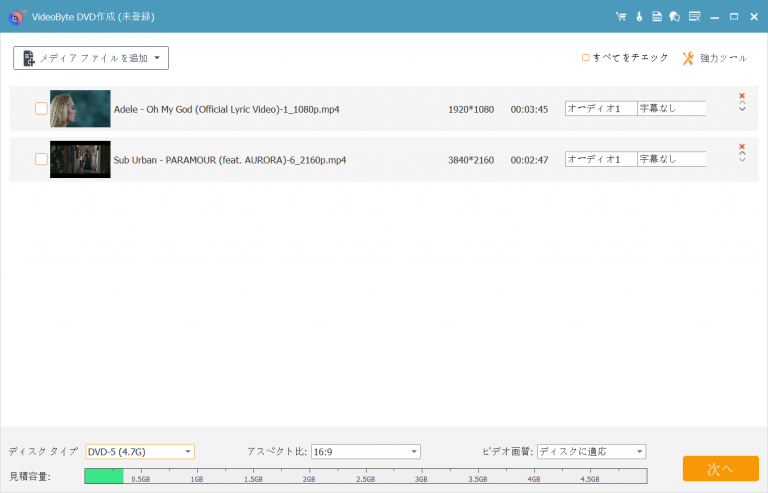
ソフトをダウンロードして起動し、動画を焼くために用意した空きのDVDディスクをパソコンのDVDドライバに入れます。ソフトの中にある「メディアファイルを追加」ボタンで、DVDに焼きたい動画をソフトに追加します。
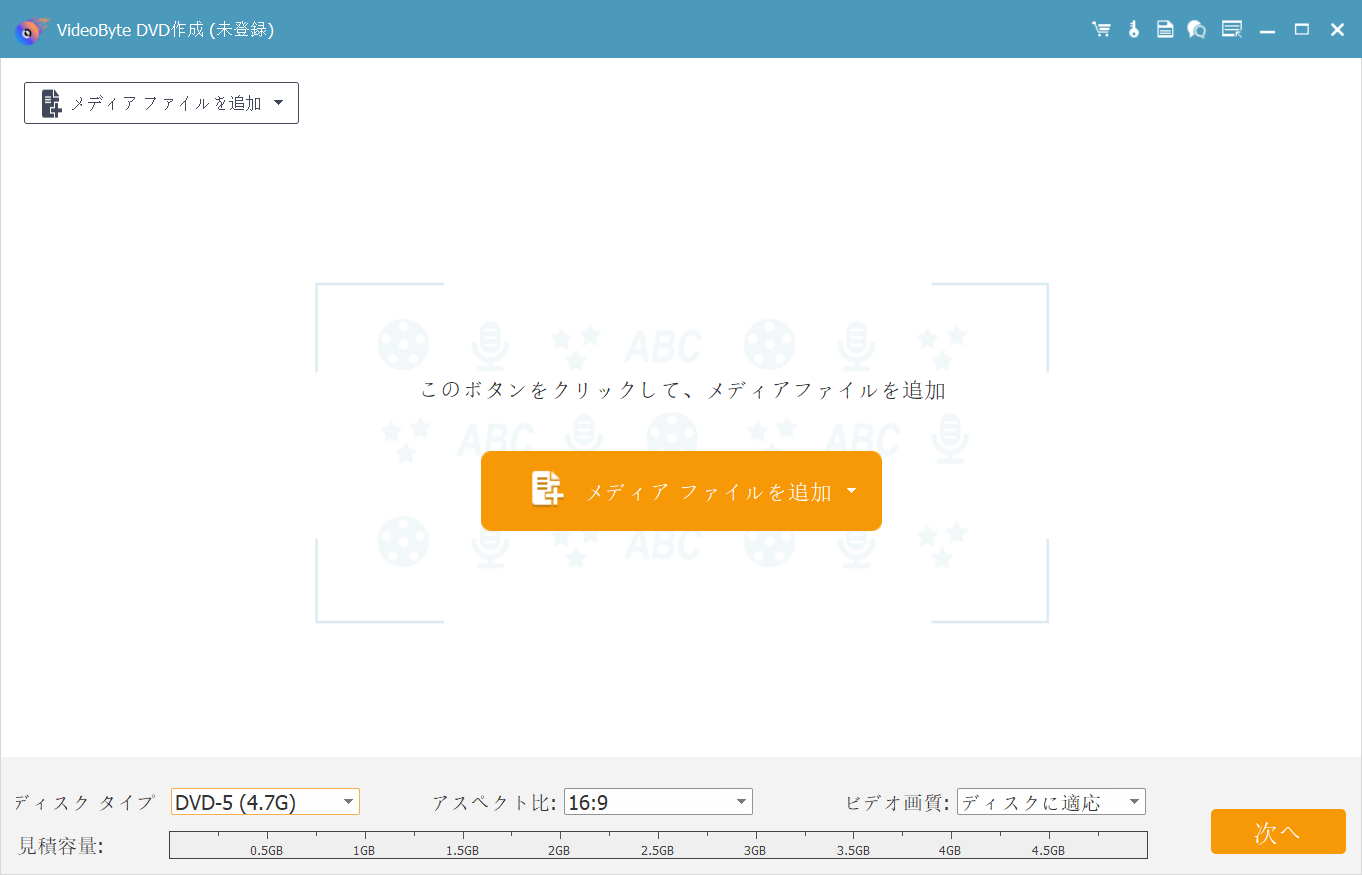
ステップ2、DVDに焼きたい動画を編集する
パソコンからDVDに焼きたい動画の追加が完了した後、「次へ」をクリックして、動画編集画面に入ります。ソフトでは「回転」、「カット」、「クロップ」、「効果」、「調整」と 「ウォーターマーク」の動画編集機能を搭載して、それから操作のインターフェースもわかりやすいですので、皆さんは需要によって利用してください。
完成した後、「適用する」をタップするとメイン画面に戻ります。
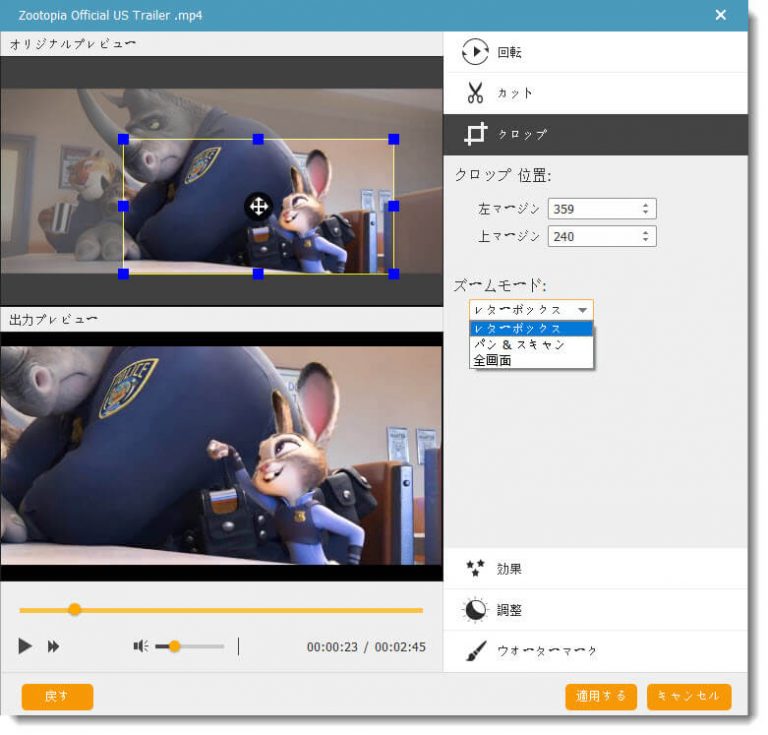
ステップ3、DVDに焼きたい動画の字幕とオーディオの設定
DVDに焼きたいビデオの字幕とオーディオを設定する場合、メイン画面に「オーディオ」或は「字幕」を押します。そして、ディスクのタイプ、解像度などによって、インターフェースの下にある選択項目を選びます。完了した後、「次へ」をクリックします。
ステップ4、DVDメニューを作成する
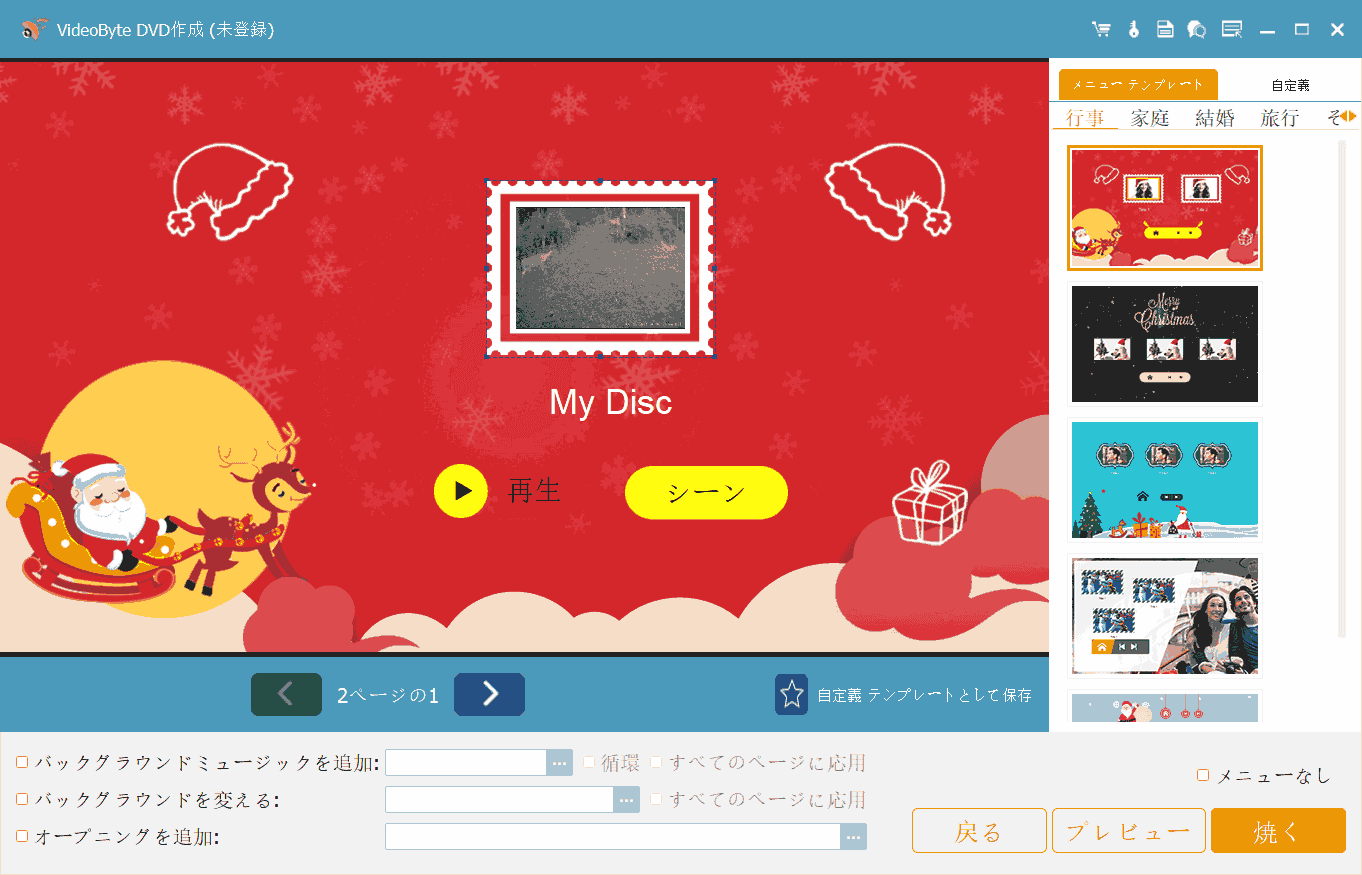
「VideoByte DVD 作成」はメニュー付きDVDを作成するために、結婚式、誕生日、卒業式など様々なイベントに対応したメニューテンプレートをたくさん提供して、押すだけで適用できます。テンプレート中の文字、ボタンも自由に調整できます。ダブルクリックして内容を編集し、右クリックしてボタンのサイズ、位置など、プロファイルもカスタマイズできますので、ぜひ活用してください。
その他、バックグラウンドアート/ミュージックの追加、再生・一時停止ボタン、前・次ボタン、サムネイル、テキストフォントなど設定可能で、オープニングの追加もサポートします。作成したメニューは「プレビュー」ボタンで再生してチェックしましょう。
メニューを作成したくない場合、「メニューなし」をタップすればメニュー作成をスキップできます。
ステップ5、パソコンから動画をDVDに焼く
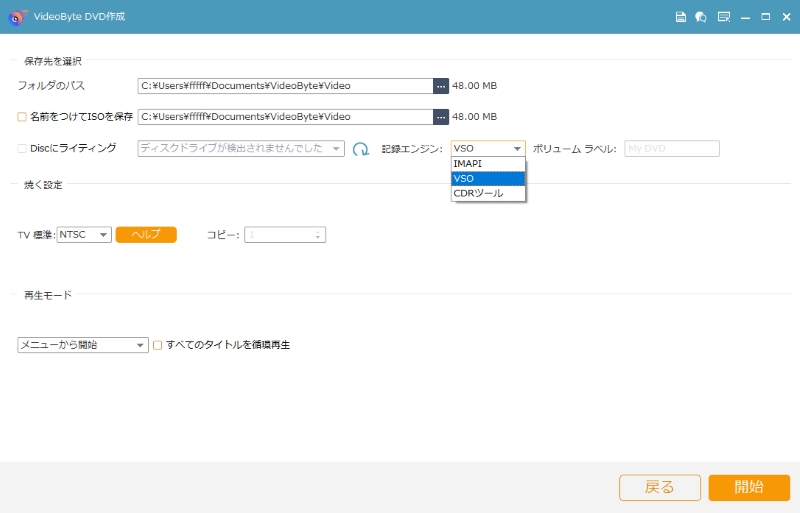
ディスクに直接書き込む前に、日本国内でテレビや家庭用DVDプレーヤーで再生したい場合は「NTSC」を選びます。そのままDVDに書き込むのが不安な場合は、先にISOやVIDEO_TSフォルダで保存してから確認することも可能です。
最後に、「Discにライティング」にチェックを入れて、「開始」をクリックすればパソコンから動画をDVDに焼くことが始まります。完成するまで少々お待ちください。
「VideoByte DVD 作成」は強力なDVD焼くソフトとして、パソコンに取り込んだ動画を無劣化且つ高速でDVDに焼くことができる上、多彩なメニューテンプレートや編集機能も兼ね備えていますので、手元のMP4など動画をDVDに書き込みたい時にオススメします。購入前に、ソフトの無料お試し版で強力なDVD書き込み機能を体験してみてください!
ビデオチュートリアル:パソコン動画をDVDに焼く方法!初心者でも簡単
おまけ:パソコンの動画をバックアップ用にデータDVDに書き込む方法「Windows対応」
前述では、家庭用DVDプレーヤーで再生できるDVD-Video形式の作成方法を中心に紹介してきました。ここでは番外編として、パソコン上の動画をバックアップやデータ保存目的で「データDVD」として書き込む方法をご紹介します。
無料でパソコンからデータDVDに書き込む方法1、Windows 10/11の標準機能
| 対応OS | Windows 10/11 |
| 日本語対応 | 対応 |
| 入力形式 | MP4、AVIなど一般的な動画形式がほぼ対応 |
| 出力形式 | データDVD、パソコンで再生できるDVD |
Windows 10・Windows 11では直接DVDを焼くための標準機能が搭載されています。Windows エクスプローラーを使用すれば、簡単にパソコンから動画をDVDに焼くことができます。具体的なソフトではないため、特定のソフトを起動してやる必要がなく、ファイルやフォルダをドラッグ&ドロップするだけでできます。
Windows 10/11の標準機能でDVDに動画を焼く手順
ステップ1、空のDVDディスクをパソコンのDVDドライブに挿入します。
ステップ2、エクスプローラーで「DVD RWdおライブ」をダブルクリックします。
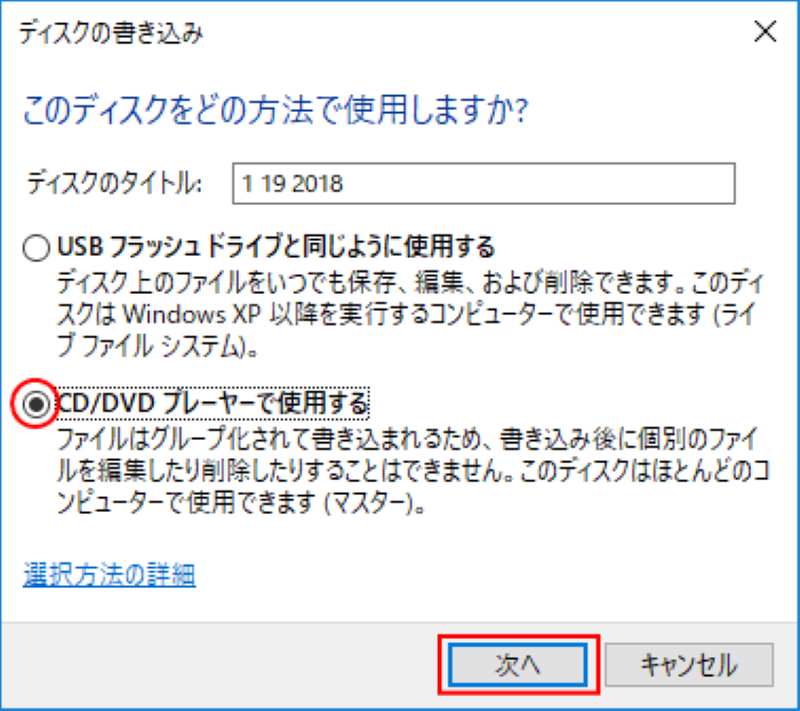
ステップ3、「ディスクのタイトル」を入力し、書き込み形式を選びます。ここでは「CD/DVDプレーヤーで使用する」を推奨します。
ファイルの書き込み形式の違い:
- 「USBフラッシュドライブと同じように使用する」:データの追加や削除が可能。Windows XP以降を実行するコンピューターで使用できます。
- 「CD/DVDプレーヤーで使用する」:ほとんどのコンピューターで使用できますが、書き込み後の編集や削除ができません。
ステップ4、 書き込みウィンドウが開きます。動画ファイルをドラッグ&ドロップで追加し、「書き込みを完了する」を選択して、書き込み速度などを設定して開始します。
無料でパソコンからデータDVDに書き込む方法2、Windows Media Player
| 対応OS | Windows 11/10/8/7 |
| 日本語対応 | 対応 |
| 入力形式 | mp4、m4v、mp4v、3g2、3gp2、3gp、3gpp、asf、wma、wmv、wmなどビデオとオーディオデータ |
| 出力形式 | データDVD、データCD |
Windows OSを搭載したパソコンであれば、Windows 7以降のOSに標準で搭載されている無料ソフト「Windows Media Player」を使ってDVD作成が簡単にできて、動画をDVDに焼くために別途ソフトをインストールする必要はありません。音楽やビデオ、CD、DVDの再生だけでなく、音楽CDやDVDの作成が可能です。
Windows Media PlayerでデータをDVDに焼く方法
ステップ1、「スタート」から「Windowsアクセサリ」を開き、「Windows Media Player」を起動します。画面右上の「書き込み」タブをクリックします。
ステップ2、画面右側の下向き三角形のオプションをクリックし、表示されたメニューから「データCDまたはDVD」を選択します。次に、空のDVDをパソコンに挿入します。
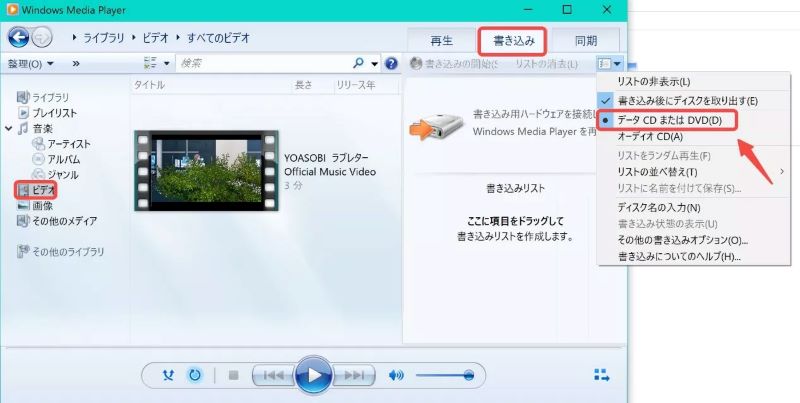
ステップ3、DVDに書き込みたいビデオファイルを画面右部のリスト欄にドラッグ&ドロップします。問題なければ、「書き込み開始」ボタンをクリックして、WindowsパソコンでDVDの焼く作業を開始します。
Windows標準ソフトはこんな方におすすめ:
- 追加ソフトなしで、Windows標準ソフトで直接DVDを焼きたい方
- よくパソコンでDVDの動画を再生する方
- 動画・音声ファイルを保存・バックアップする目的としている方
Windows標準ソフトのデメリット:
- DVD-Videoを作れない
- テレビや家庭用DVDプレーヤーでの再生を前提にしていない
- メニュー作成や字幕設定ができない
- Macでは使えない
Windows標準の書き込み機能や「Windowsメディアプレイヤー」で動画をDVDに焼く方法は簡単かつ便利ですが、いくつかの制限があります。データDVD作成のみ対応しているため、動画をDVDに焼いて実際にテレビで見たいという人には、この方法は適していません。また、書き込んだDVDの映像品質が若干低下するリスクがあります。家庭用DVDプレーヤーでも再生可能な「DVD-Video」形式のDVDを作ったり、高いビデオ品質でDVDを作成したりしたい場合、専門的なDVD作成ソフト「 VideoByte DVD 作成」はユーザーのニーズに応えることができます。
追記:DVDに焼けない・再生できない時の原因と対処法
追記:DVDに焼けない・再生できない時の原因と対処法
原因1、データDVDになっている
Windows標準機能を使って、MP4などの動画ファイルをそのまま書き込んだだけでは、データDVDになっていることが多いです。家庭用DVDプレーヤーで見たいなら、動画ファイルをDVD-Video形式に変換してからDVDを焼く必要があります。
対処法:
- DVD-Video作成に対応した専門ソフトで作り直す
- NTSC/16:9などの出力設定を見直す
- ISOやDVDフォルダで出力して中身を確認する
原因2、ディスクの種類が合っていない
古めのDVDプレーヤーでは、ディスクとの相性が出ることがあります。配布や再生互換性を重視するなら、DVD-Rディスクを選択してください。
対処法:
- DVD-Rディスクを使って再度書き込む
- 別メーカーのディスクで試す
原因3、ドライブや書き込み速度の問題
ドライブの状態が不安定だったり、書き込み速度が高すぎたりすると、途中で失敗しやすくなります。また、OSが古い場合、ドライブが認識されない可能性もあります。
対処法:
- 書き込み速度を落とす
- ドライバやOSを見直す
- 別のポートで試す
原因4、動画側に問題がある
DVDに焼きたい動画が途中で壊れていたり、音声トラックや字幕に特殊な設定が入っていると、変換や書き込みに失敗することがあります。
対処法:
- 別の動画で試す
- 不要な字幕や音声トラックを整理する
- 書き込み前に動画の再生を確認しておく
動画をDVDに焼く方法に関するよくある質問
パソコンの動画をDVDに焼くことができない原因は?
動画がDVDに焼けないエラーが発生したとしては、「DVDディスクやDVDドライブが汚れている」、「パソコンに不具合がある」、「ビデオファイルに問題がある」など様々な原因が考えられます。
まず、DVDディスクをクリーニングし、ディスクの種類や容量が適切かを確認してください。また、使用する動画ファイルが破損していないかを確認し、パソコンを再起動して不明なエラーが解消されるか試してみましょう。
以上で間違いがないことを確認した場合は、使用しているDVD焼きソフト自体に不具合がある可能性があります。ソフトを再起動して再度DVD作成を試すか、別の専門的なDVD作成ソフトの使用を検討してください。
DVDに焼くにはどの形式にすればいいですか?
通常、DVDの映像ファイルはMPEG-2ですが、他のファイル形式でDVDに書き込もうとする動画を編集して、最終的な段階でDVD-VideoのMPEG-2に変換するのが多いのです。
スマホの動画をDVDに焼く方法は?
iPhoneやAndroidスマホで撮影した動画をDVDに焼いいて保存する場合、スマホで直接行うことはできません。DVDの作成はスマホではサポートされていないので、スマホからパソコンに動画を転送し、PCで上記のDVD作成ソフトや方法を使ってiPhoneなどの動画をDVDに焼く必要があります。
DVDを焼くには何時間が必要ですか?
一般的なDVDの書き込み速度であれば、数十分から1時間程度で終わることが多いですが、DVDを焼くのに必要な時間がいくつかの要因に影響されます。
- データ量:DVDに焼くビデオデータのデータの量によって必要な時間が変わります。普通に、データ量が大きければ多いほど時間が長くなります。
- 書き込み速度:お使いのDVD書き込みツールの性能によって書き込み速度が異なります。高速で焼き込む場合は、より短い時間で終わるので、ハードウェア加速技術を採用している有料ソフトの利用をおすすめします。
- パソコンの性能:高性能なWindows・Macパソコンでは、データの処理が速くなり、書き込みが迅速になります。
字幕がDVDに焼き付けられないのはなぜ?
一部のDVD作成ソフトでは、外部字幕(SRTなど)を「焼き付け(ハードサブ)」として出力する機能がない場合があります。字幕を確実に表示させたい場合は、字幕を動画に埋め込む機能があるソフトを選びましょう。
焼いたDVDが家庭用DVDプレーヤーで再生できない原因とは?
主な原因は、DVDの作成形式が家庭用プレーヤーに対応していないことです。たとえば、動画ファイルをそのままDVDに保存しただけでは、「データDVD」として認識され、家庭用プレーヤーでは再生できません。「DVD-Video」形式で書き出されていない場合も、同様に再生できない可能性があります。
また、使用したディスクの種類(例:DVD+Rなど)がプレーヤーに非対応であったり、書き込みエラーやファイナライズの未実行が原因で再生できないこともあります。家庭用プレーヤーで確実に再生するには、「DVD-Video」形式でDVDを作成し、信頼性の高いDVD焼くソフトと、互換性のあるディスクを使うことが大切です。
Macで動画をDVDに焼く方法はありますか?
Macで家庭用DVDプレーヤー向けのディスクを作りたいなら、本記事で紹介した「VideoByte DVD 作成」「DVD Styler」「DVD Memory」など、Mac対応のDVD作成ソフトを使用することができます。DVD-Videoの生成に対応しており、MP4/AVI/MKVなどの動画形式を変換してDVDに書き込み、一般的なプレーヤーでも再生可能になります。
DVD-RとDVD-RWはどちらを選べばいいですか?
一般的には、配布用・保存用・家庭用DVDプレーヤーでの再生を重視するならDVD-Rがおすすめです。DVD-Rは一度だけ書き込みできる代わりに、対応機器が多く、完成版の動画を残す用途に向いています。DVD-RWは書き換えできるため、テスト用や一時保存には便利ですが、機器によっては再生できないこともあります。つまり、結婚式ムービーや家族動画など、テレビで再生したいならDVD-R、内容を何度か確認しながら作りたいならDVD-RWを選ぶことを推奨します。
まとめ
本記事では、パソコンに保存された動画をDVDに焼くおすすめソフト5選を詳しく紹介しました。各ソフトの特徴を踏まえて自分のニーズに合ったDVD書き込みソフトを選び、お気に入りの動画をパソコンからDVDに焼くことができます。さらに、テレビで再生するためのDVDの焼き方や、動画をデータDVDを簡単に焼く方法についても紹介しました。
DVD書き込みソフトランキング第1位として、「 VideoByte DVD 作成」はシンプルなインターフェースで初心者でも使いこなせます。また、祝日、旅行、結婚式などの無料テンプレートを豊富に提供し、音声トラック・字幕の追加やトリミングなどの動画編集機能を搭載し、ユーザーのあらゆるニーズに応えます。下のボタンからソフトを無料ダウンロードして、快適に動画をDVDに焼きましょう。
