

パソコンの動画をDVDに焼いてテレビで見る方法!MP4をDVD-Videoに変換【Windows 10/11対応】
パソコンの動画をDVDに焼いてテレビで見るには、動画ファイルをそのままディスクへ保存するのではなく、家庭用DVDプレーヤーで再生できる「DVD-Video形式」で作成する必要があります。
Windows 10/11の標準機能で作成できるのは主にデータDVDです。テレビでの再生を目的とする場合は、書き込み対応のDVDドライブ、空のDVD、DVDオーサリングソフトを用意しましょう。本記事では、パソコンの動画をDVDに焼いてテレビで見るために必要なもの、ソフトの選び方、具体的な書き込み手順、作成したDVDをテレビで見る方法を順番に解説します。
1. パソコンの動画をDVDに焼いてテレビで見るにはDVD-Video形式が必要
パソコンの動画をDVDの中に入れること、つまり「DVDに焼くこと」、または「DVDへ書き込むこと」は、どうやって実現されるのでしょうか?
実は、パソコンの動画をDVDに焼く目的は、大きく分けて2つがあります。一つは、テレビなどで動画を楽しむために、動画を「DVD-Video」形式に変換する方式です。もう一つは、データのバックアップや保存が目的で、動画を「データDVD」に変換する方法です。本記事では、テレビでの視聴を前提としているため、一つ目の方式を中心に解説します。
パソコンの動画をDVDに焼いてテレビで見るには、次の2つの手順で進めます。
2. パソコンの動画をDVDに焼く前に準備するもの
まずは、動画を「DVD-Video」形式に変換してテレビで見る前に準備しておく必要があるものをまとめました。
- DVDに焼きたい動画
- パソコン
- 書き込み対応DVDドライブ
- 書き込み用の空の「DVD-R」または「DVD-RW」ディスク
- DVDオーサリングソフト
- テレビやDVDプレーヤー
①DVDに焼く動画
スマホで撮った動画、デジカメの映像、編集済みの思い出ムービー、結婚式や卒業ムービーなど、DVDに焼きたい動画を事前に用意しましょう。
②パソコン
MP4を読み込んでDVDを作成するためにはパソコンが必要です。また、作業時には一時ファイルが作られることが多いため、システムドライブや保存先にある程度の空き容量も確保しておくと安心です。
③書き込み対応DVDドライブ
最新のパソコンには、DVDドライブが付いていない機種も増えています。その場合は、USB接続の外付けDVDドライブを用意しましょう。DVDの読み込みだけでなく、書き込みにも対応したドライブが必要となり、「DVD書き込み対応」「DVD-R対応」などの表記を確認しておくと安心です。
④空のDVD
書き込み用の空ディスクも必要です。一般的には、次の2種類がよく使われます。
DVD-R:一度だけ書き込めるタイプです。完成版を保存したい時に向いています。価格も比較的手頃です。
DVD-RW:書き換え可能なタイプです。テスト用、作り直し用として便利ですが、機器によっては相性が出ることもあります。
⑤DVDオーサリングソフト
テレビで見られるDVDを作るうえで、いちばん重要なのがDVDオーサリングソフトです。単に動画ファイルをディスクへコピーするだけでは、家庭用DVDプレーヤーやテレビで再生できないことがあります。そこで必要になるのが、パソコンの動画からDVD-Videoを作成できるソフトです。
⑥テレビやDVDプレーヤー
最後に、作成したDVDを再生するための環境も確認しておきましょう。テレビ本体にDVDスロットが付いている機種なら、そのまま再生できることがあります。そうでない場合は、家庭用DVDプレーヤーをテレビに接続して再生します。
次のセクションでは、Windows 10/11パソコンに保存した動画をDVDに書き込み、テレビで再生する具体的な方法について詳しく紹介します
3. パソコンの動画をDVD-Videoに焼く方法3選
ここからは、パソコンの動画をDVDに焼いてテレビで見られるようにするDVD書き込みソフトを3つ紹介します。
①VideoByte DVD 作成:初心者でも高画質で作れる
向いている方
- 複雑な設定なしで、動画から家庭用DVDを作りたい方
- 日本語画面で、編集から書き込みまで1つのソフトで完結させたい方
| 対応OS | Windows 11/10/8/7/Vista/XP、mac OS X 10.7 以降 (macOS 27 Golden Gate betaを含む) |
|---|---|
| 日本語対応 | 完全対応 |
| 対応形式 | MP4、MOV、AVI、MKVなど300種類以上の動画・音声形式 |
| 出力 | DVD/BDディスク、DVD/BDフォルダ、ISO |
| メニュー作成 | 豊富なテンプレート・カスタマイズ |
| 編集機能 | トリミング、字幕・音声追加、チャプター結合・分割など高度な編集・エフェクト |
| 向いている人 | 失敗せずに効率的にDVDを作りたい方、シンプルな手順でDVD-Videoを書き込みたい初心者 |
「VideoByte DVD 作成」は、MP4、MOV、AVIなどの動画から、家庭用DVDプレーヤーを使ってテレビで再生できるDVD-Videoを作成できるオーサリングソフトです。動画のトリミング、字幕・音声トラックの追加、アスペクト比や画質の設定、DVDメニューの作成にも対応しています。動画の追加からDVDへの書き込みまで日本語画面で進められるため、初めてDVDを作成する方にも使いやすいのが特徴です。また、結婚式や旅行などのテーマに沿ったメニューテンプレートも多数用意されています。
特に、Windows 10/11でパソコンの動画を家庭用のDVDプレーヤーで再生できるように焼く場合には、「DVD-Video形式」での出力が必須です。「VideoByte DVD 作成」なら、初心者でも迷わず正しい形式で書き込めるので安心して使えます。
VideoByte DVD 作成がおすすめの理由
- 最新のWindows 10/11環境でもスムーズにDVDを焼ける
- 日本語画面でDVD書き込みの流れが分かりやすい
- MP4などの動画からDVD-Videoを作る手順がシンプル
- メニュー付きDVDも作りやすい
- 画面比率の設定や音声・字幕の追加などをカスタマイズ可能
- 作成したDVDは、家庭用DVDプレーヤー、DVDレコーダー、カーナビで再生できる
MP4、MOV、AVIなどの動画を高画質でBD・DVDディスク/フォルダ/ISOファイルに書き込めるソフト
- あらゆる動画ファイルをBD・DVDに焼ける
- 便利な動画編集機能を搭載
- DVDメニューをカスタマイズ
- ライブプレビュー機能搭載
対応OS:Windows 11/10/8/7/XP/Vista・macOS 10.7以降
【オススメ】VideoByte DVD 作成で動画をDVDに焼く手順
それでは、「VideoByte DVD 作成」を使って、動画をDVDに焼く手順を見てみましょう。
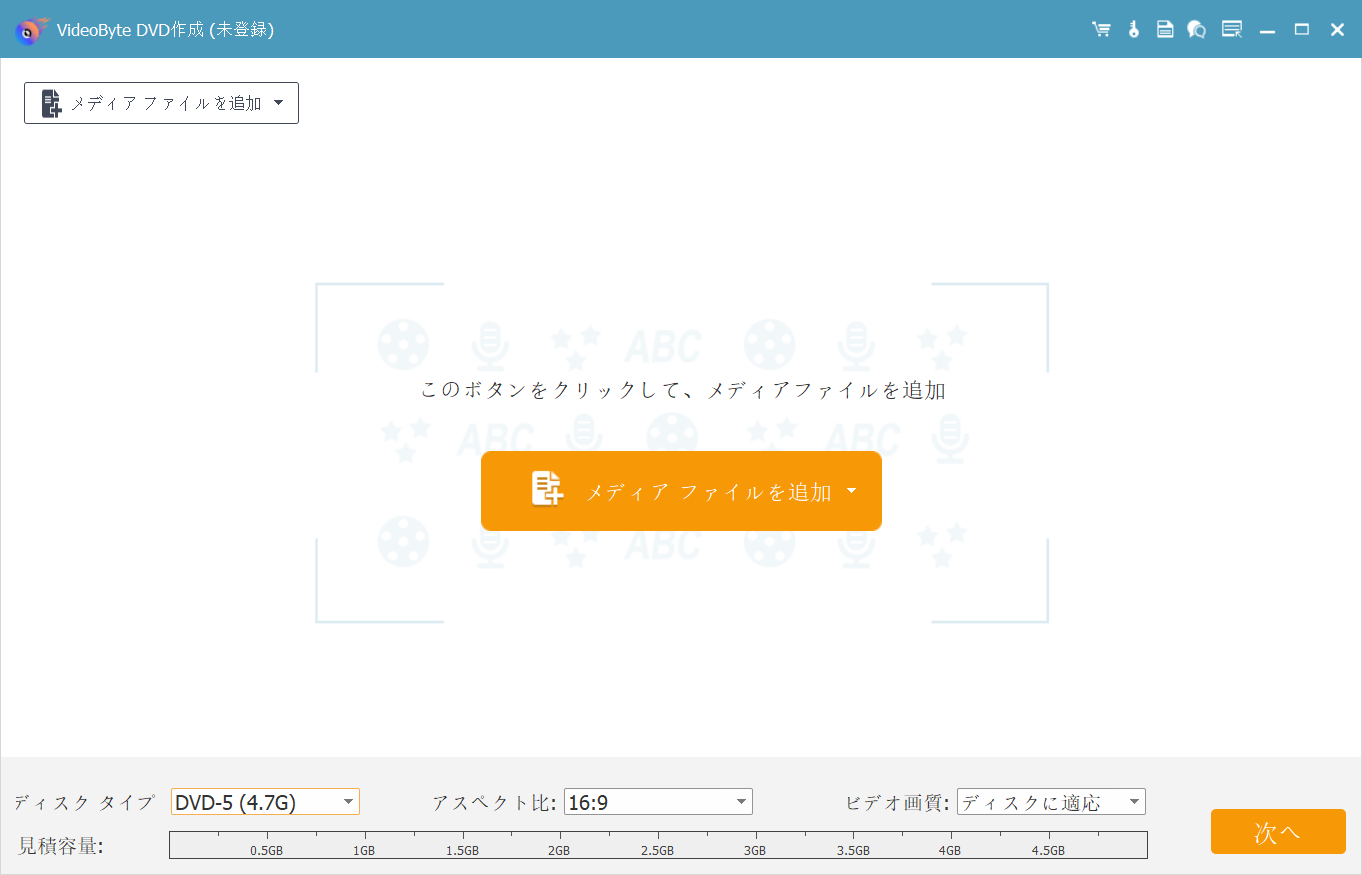
ステップ1、ソフトを起動して、空のDVDをPCのDVDドライブに挿入します。画面上の「メディアファイルを追加」をクリックして、DVDに焼きたい動画を追加します。
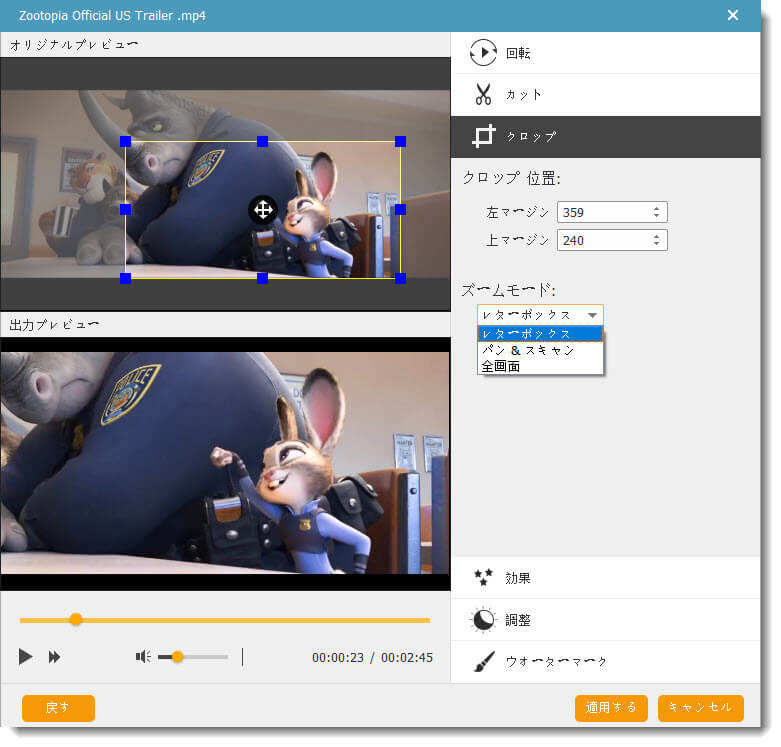
ステップ2、次に、追加したMP4動画に対して、トリミングなどの編集を行います。編集が終わりましたら、「適用する」をクリックします。
ステップ3、次の画面で、動画の音声トラックや字幕、アスペクト比、画質などを指定することができます。設定が完了しましたら、「次へ」をクリックします。
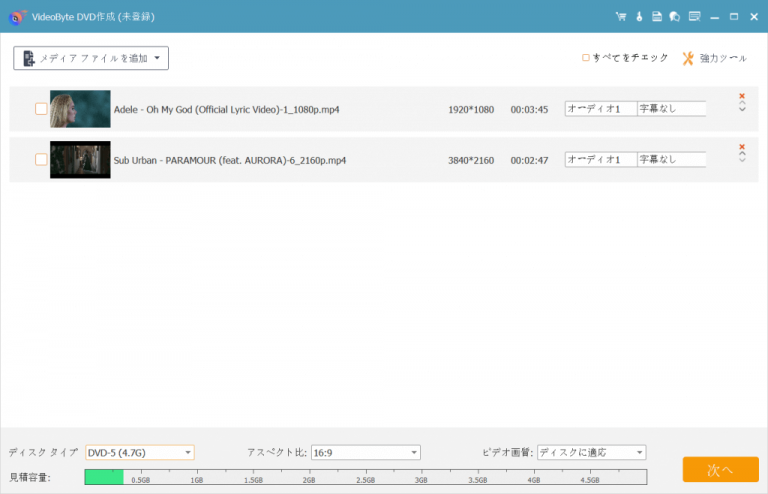
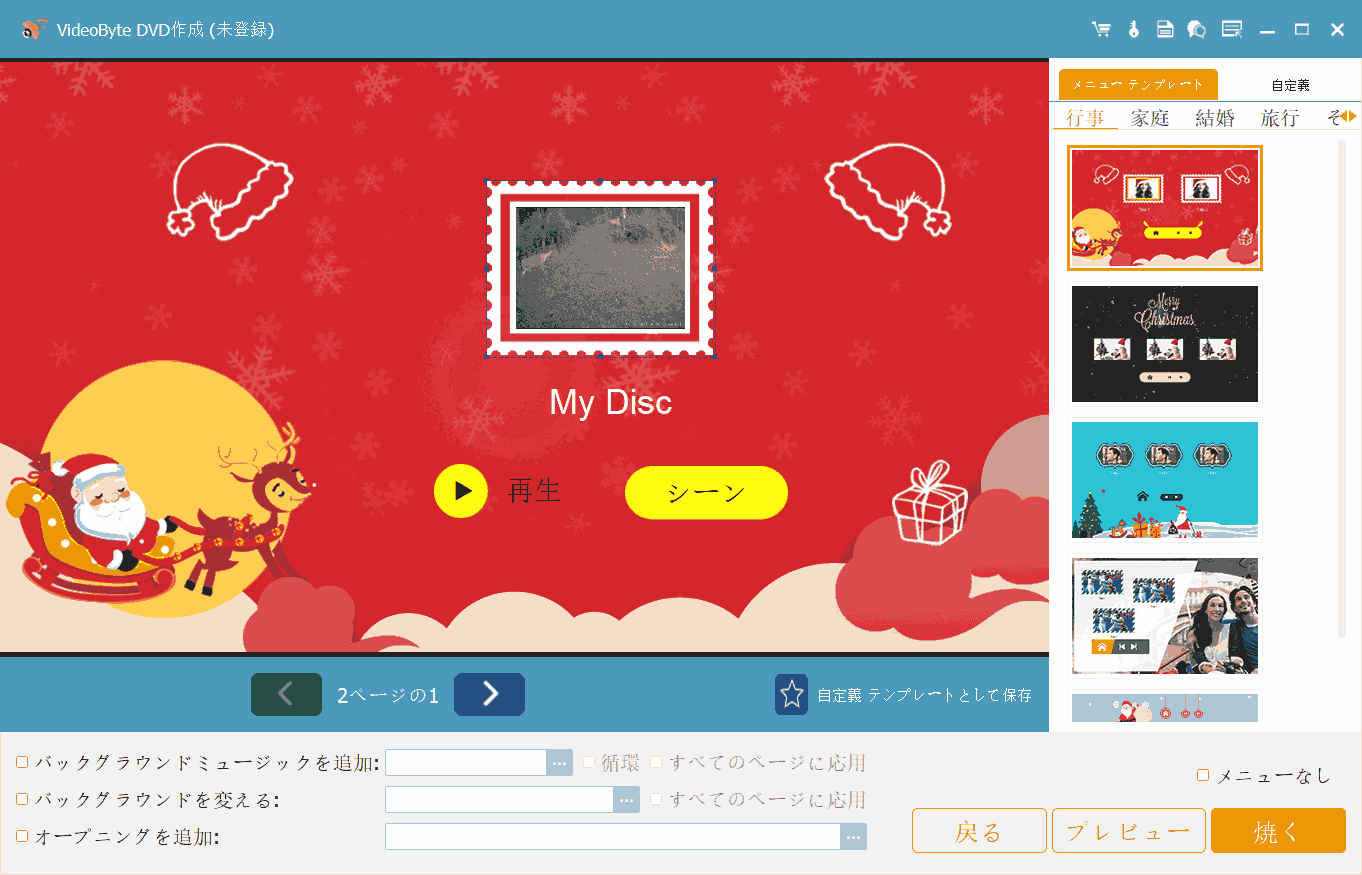
ステップ4、次に、動画の内容に合わせて、メニューテンプレートを選択することができます。また、バックグラウンドミュージックを追加することも可能です。最後に、「焼く」ボタンをクリックします。
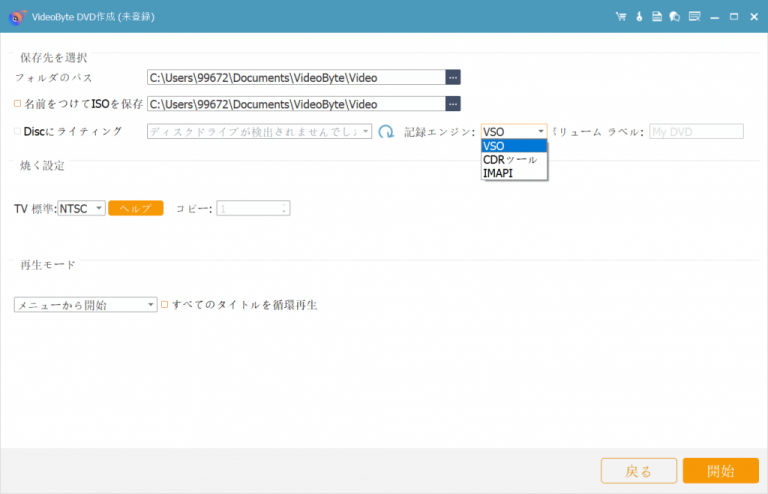
ステップ5、 書き込み先のDVDドライブを選択し、「開始」ボタンをクリックすると、DVDへの書き込みが始まります。
ステップ6、 DVDへの書き込み中は、以下の画面が表示されます。書き込みが終わりましたら、作成したDVDを家庭用DVDプレーヤーに入れ、テレビで再生できます。
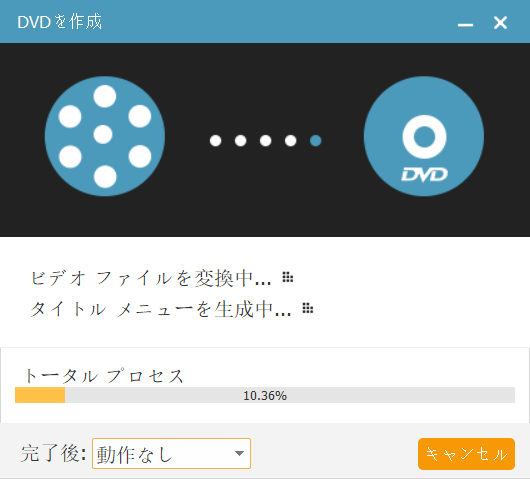
これで書き込みが完了します!DVDを家庭用DVDプレーヤーに入れると、テレビで正常に再生できるようになります。
無料ソフトでは設定や書き込みを複数の画面で行う必要がありますが、「VideoByte DVD 作成」なら、動画の読み込みからDVDメニューの設定、書き込みまで1つのソフトで進められます。結婚式や家族旅行など、失敗せずに残したい動画がある場合は、まず無料体験版で手元の動画を読み込み、DVDを作成してみましょう。
②DVD Flick:無料で使えるが設定はやや難しい
向いている方
- 無料で基本的なメニュー・字幕機能だけを使えればよい方
- DVD作成に関する専門知識があり、不具合にも自分で対処できる方
| 対応OS | Windows 2000/XP/Vista/7 |
|---|---|
| 日本語対応 | 対応しない(日本語化パッチの導入が必要) |
| 対応形式 | AVI、MPG、MOV、MP4など |
| 出力 | DVDフォルダ、ISO |
| DVD書き込み | ImgBurn必要 |
| メニュー作成 | 基本的なメニュー |
| 編集機能 | 字幕追加など基本的編集 |
| 向いている人 | 無料でDVD書き込みを試したい方 |
「DVD Flick」は、MP4などの動画をDVD-Videoへ変換し、家庭用DVDプレーヤーで再生できるDVDを作成できるWindows向けフリーソフトです。タイトル、チャプター、字幕、簡単なDVDメニューを設定でき、エンコード後はImgBurnを利用してディスクへ書き込めます。ただし、ソフトや公式ガイドが古く、最新のWindows環境では変換・書き込みに失敗したり、エラーが発生したりする可能性があります。
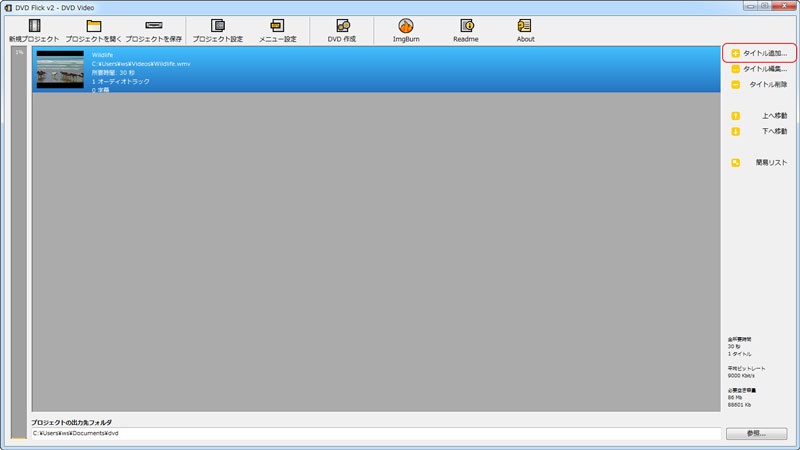
「DVD Flick」でパソコンの動画をDVDに焼く手順
ステップ1、「DVD Flick」を起動し、「タイトル追加」(「Add title」)のボタンをクリックして、DVDに書き込みたい動画ファイルをソフトに読み込みます。
ステップ2、「タイトル編集」(「Edit title」)をクリックして「タイトルのプロパティ」画面を開きます。タイトル名、チャプターの設定、ビットレートの設定、字幕の追加などをカスタマイズ可能です。
ステップ3、編集完了後、出力フォルダを選択し、DVD-Videoフォルダを作成します。
ステップ4、「DVD Flick」の「Project settings」の「Burning」で「Burn project to disc」にチェックを入れ、「Create DVD」をクリックします。「ImgBurn」のメニューから「ファイル/フォルダをディスクに書き込み」を選択します。
ステップ5、空のDVDディスクをパソコンのDVDドライブに挿入し、先ほど作成したDVDフォルダを選択して左下の書き込みボタンをクリックすると完了します。
③DVD Styler:メニュー編集向けだがやや複雑
向いている方
- 完全無料で動画をDVDに焼きたい方
- 設定に時間をかけても、メニュー作成の自由度を重視したい方
| 対応OS | Windows 11/10/8/8.1/7/Vista、macOS X 10.10 以降、Linux |
|---|---|
| 日本語対応 | 対応 |
| 対応形式 | AVI、MOV、MP4、MPEG、OGGなど |
| 出力 | DVDディスク |
| メニュー作成 | 基本的なメニュー |
| 編集機能 | 字幕・音声トラックの追加など基本的編集 |
| 向いている人 | 無料でDVD書き込みを試したい方 |
「DVD Styler」は、MP4などの動画からDVD-Videoを作成し、DVDへ書き込める無料のオーサリングソフトです。Windows、macOSなどで利用でき、背景画像、文字、ボタン、チャプターを配置してDVDメニューを細かく編集できます。一方で設定項目が多いため、初めて使う場合はテレビ方式やアスペクト比、書き込み先を慎重に確認してください。
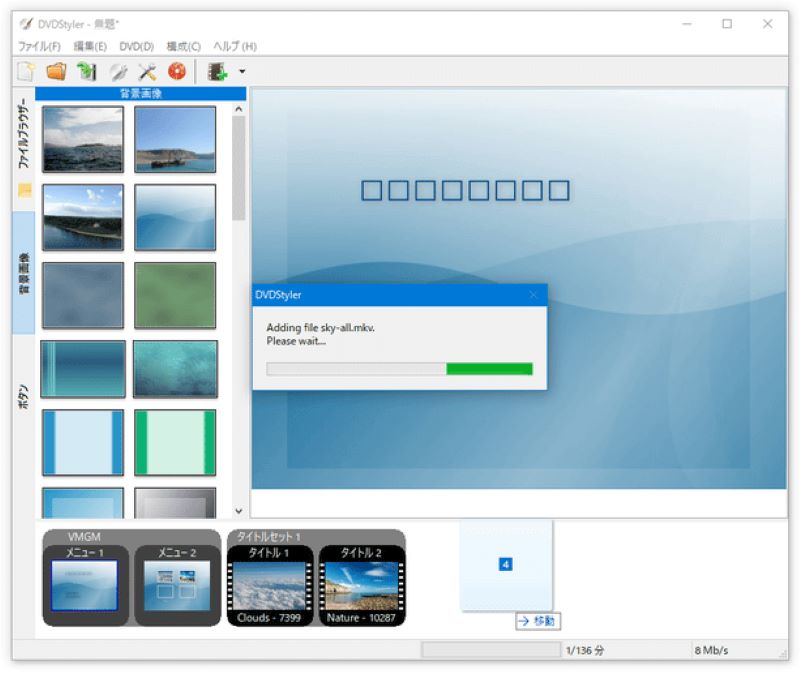
「DVD Styler」でパソコンの動画をDVDに焼く手順
ステップ1、「DVD Styler」を初めて利用する場合は、初期設定画面が表示されます。映像形式を「NTSC 720×480」に設定してから「OK」をクリックします。
ステップ2、メニューテンプレートを選択します。メニューが不要な場合は、「テンプレートを使わない」を選びます。次にパソコンの動画ファイルをドラッグ&ドロップして追加します。
ステップ3、右側の「+」をクリックして字幕と音声トラックを動画データに追加します。
ステップ4、ソフトのメニューの赤い「DVD 書き込み」ボタンをクリックし、書き込み設定画面に入ります。「DVDに書き込み」にチェックを入れ、「開始」ボタンをクリックすると、DVDへの書き込みが始まります。
4. パソコンの動画をDVDに焼いてテレビで見る方法
DVD-Videoの作成が終わったら、次はテレビで再生します。ここでは、もっとも一般的な「家庭用DVDプレーヤーをテレビにつないで見る方法」を中心に紹介します。
ステップ1、DVDプレーヤーとテレビをHDMIケーブルやAVケーブルを使用して接続します。接続した後、映像と音声をまとめて出せます。
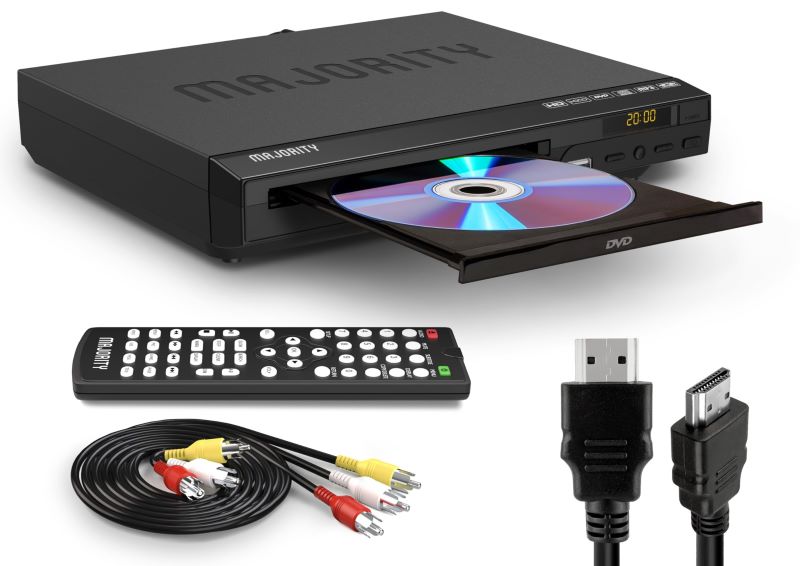
ステップ2、DVDプレーヤーの電源プラグをコンセントに差し込み、本体の電源ボタンを押して起動します。
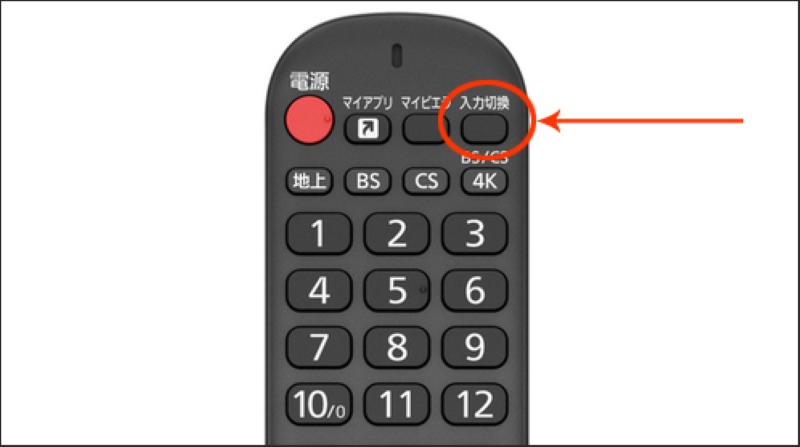
ステップ3、テレビの電源を入れ、リモコンの「入力切換」ボタンで、DVDプレーヤーを接続した入力に切り替えます。
ステップ4、作成したDVDをプレーヤーに入れます。メニュー付きで作った場合は、最初にメニュー画面が表示されます。「再生」ボタンを押せば視聴できます。複数の動画を入れた場合は、メニューから見たい動画を選びます。
これらの手順で、パソコンの動画から作成したDVDをテレビで再生できるようになります。
5. 【おまけ】焼いたDVDがテレビで再生できない時の確認点
ここでは、パソコンの動画から焼いたDVDをテレビで再生できないときに確認したいポイントを紹介します。
データDVDではなくDVD-Videoで作成する
MP4ファイルをそのままDVDへ保存したものは、データDVDです。データDVDはパソコンで開けることが多い一方で、家庭用DVDプレーヤーやテレビでは再生できないことがあります。
一方で、テレビで再生できるように作るDVDはDVD-Video形式です。見た目は同じDVDでも、中の構成が違います。テレビで再生したいなら、最初からDVD-Video前提で作成する必要があります。
動画に合ったアスペクト比を選ぶ
動画が横長なのか、縦長なのか、古い4:3の素材なのかによって、DVD作成時の見え方は変わります。設定を合わせずに焼くと、テレビで見た時に次のような状態になることがあります。
- 画面の上下や左右に余白が出る
- 横に伸びて不自然に見える
- 文字や人物が切れて見える
一般的な家庭用テレビで見るなら、今の動画は16:9が中心です。ただし、元動画が4:3なら、そのままの比率を保ったほうが自然に見えることもあります。書き込む前にプレビューで確認しておくのが安心です。
書き込み前後に映像と音声を確認する
動画の種類や長さ、使われているコーデックによっては、変換後に音声と映像が少しずれてしまうことがあります。特に、長時間の動画、スマホで撮影した可変フレームレート系の素材、複数動画をまとめたDVDなどでは注意が必要です。
対策としては、安定したDVDオーサリングソフトを使う、作成する前にプレビューで確認する、先に1本だけ短い動画で試し焼きするなどがあります。
テレビ方式をNTSCに設定する
日本国内の家庭用DVDプレーヤーやテレビで再生する場合は、DVD作成時のテレビ方式を「NTSC」に設定します。PALのまま作成すると、ディスク自体は完成していても、再生機器によっては映像が表示されない、画面が乱れる、正常に再生できないといった問題が起こります。DVDオーサリングソフトの出力設定や書き込み設定で、テレビ方式がNTSCになっているか確認してください。
DVDディスクと再生機器の対応を確認する
DVDがテレビで再生できない場合は、使用したディスクの種類と再生機器の対応状況も確認しましょう。古いDVDプレーヤーでは、DVD-RWやDVD+Rなど一部のディスクを認識しないことがあります。また、DVD-Video形式ではなくデータDVDとして書き込んだ場合、テレビ側では動画ファイルを直接再生できません。
6. パソコンの動画をDVDに焼いてテレビで見る時の質問(FAQ)
Windows 10/11の標準機能だけで、テレビで見られるDVDは作れますか?
いいえ、Windows 10/11の標準機能だけでは、家庭用DVDプレーヤー向けのDVD-Videoは作成できません。MP4ファイルをデータDVDとして保存することはできますが、テレビで再生するには専用のDVDオーサリングソフトが必要です。
焼いたDVDがテレビで再生できないのはなぜですか?
焼いたDVDがテレビで再生できない主な原因の一つは、データDVDとして作成してしまっていることです。パソコンではMP4ファイルが見えても、家庭用DVDプレーヤーはそのままでは再生できない場合があります。ほかにも、テレビ方式がPALに設定されている、ディスクの相性、変換時の不具合、アスペクト比などが原因になることがあります。まずはDVD-Videoで作成したかどうかを確認してみてください。
無料ソフトでも、テレビで見られるDVDを作れますか?
はい、無料ソフトでもパソコンの動画をDVDに焼いてテレビで見ることが可能です。実際に「DVD Flick」や「DVD Styler」のようなフリーソフトを使えば、パソコンの動画ファイルをDVD-Videoに変換して作成できます。ただし、無料ソフトに共通するデメリットとして、音ズレ、書き込みエラー、変換時の不具合などが発生するケースはよくあります。無料でDVD作成を試したい用途には使えますが、本格的なDVDオーサリングソフトとしての利用は不十分です。
MP4をDVDに焼く時、画質は落ちますか?
場合によっては落ちます。DVD-VideoはDVDの規格に合わせて作成するため、元が高画質なフルHD動画でも、そのまま品質を完全に保てるとは限りません。ただし、テレビで普通に見る用途なら十分きれいに見えるケースも多く、設定やソフト選びによって見え方は変わります。
画質をできるだけ保ちたい場合は、変換品質を調整しやすいソフトを使い、1枚のDVDに長時間の動画を詰め込みすぎないことが大切です。
7. まとめ
この記事では、パソコンにあるパソコンの動画をDVDに焼いてテレビで見る前の準備事項や、Windows 10/11で動画をDVD-Videoに焼くおすすめソフト3選と書き込み手順、そして作成したDVDをテレビで視聴する方法について詳しく解説しました。パソコンの動画をテレビで見るために、DVD-Video形式に変換できるDVDオーサリングソフトが必要となります。
この中で、編集や設定の自由度を重視している場合は「DVD Styler」、シンプルなDVD書き込みを試したい場合は「DVD Flick」がおすすめです。
そして、機能・使いやすさ・価格のバランスを重視する場合は、「VideoByte DVD 作成」です。直感的な日本語インターフェースで操作が分かりやすく、パソコンの動画を数ステップでDVDに焼いてテレビで楽しめるだけでなく、豊富な編集機能でメニュー作成やカット編集なども自由自在に行えます。さらに、30日間無料体験版も用意されているため、購入前にしっかり試せるのも大きな魅力です。興味がある方は、ぜひ一度使ってみて、その快適さを体感してみてください。
