
 ブルーレイ コピー
Leawo Blu-rayコピーを使っていると、「新しく購入したブルーレイを読み込めない」「途中でコピーに失敗する」「無料版ではどこまで試せる?」と気になることがあります。
「Leawo Blu-rayコピー」は、市販・レンタルのBlu-rayやDVDをディスク、ISO、フォルダとしてバックアップできるコピーソフトです。本記事では、最新の公式情報やユーザーの口コミをもとに、Leawo Blu-rayコピーの機能、料金、無料版の制限、使い方を分かりやすく解説します。さらに、ブルーレイがコピーできない場合や、新しいコピーガードの解析で困った場合に試せる代替ソフトも紹介します。
Leawo Blu-rayコピーとは
Leawo Blu-rayコピーは、ブルーレイやDVDをパソコンや空のディスクへコピー・バックアップできるソフトウェアです。Blu-rayディスクだけでなく、DVD、ISOイメージファイル、ディスクフォルダにも対応しており、1:1のコピーやBD-50からBD-25への圧縮コピーも行えます。また、コピーガード解除機能が搭載され、市販・レンタルディスクにも対応しています。
Leawo Blu-rayコピーの主な機能・特徴
これからは、Leawo Blu-ray コピーの機能や特徴を簡単にご紹介します。
Leawo Blu-rayコピーの注目ポイント
- AACS、BD+、MKBなどのBlu-rayコピーガード、CSSなどのDVDコピーガードやリージョンコードに対応
- Blu-rayやDVDを空のディスク、ISOファイル、フォルダへコピーでき
- 1:1の無劣化コピーに加え、BD50からBD25への高品質な圧縮コピーにも対応
- 字幕、音声、ボリュームラベルのカスタマイズが可能
- オリジナルの3D効果をそのまま保持しながら3Dブルーレイをコピーできる
Leawo Blu-rayコピーの技術仕様
Leawo Blu-rayコピーはWindows版とMac版が用意されています。主な動作環境は以下の通りです。
| 対応OS | Microsoft® Windows 7, Windows 8, Windows 8.1, Windows 10, Windows 11 |
| プロセッサー | 1GHz IntelまたはAMD CPU |
| RAM | 512MB RAM (1024MBとそれ以上が推薦) |
| ハードディスク | 5GB+ (DVD) / 25GB+ (Blu-ray Disc)ハードディスクスペース |
| グラフィックカード | NVIDIA GeForce GTX 260とそれ以上のバージョン |
| その他 | 書き込み可能な Blu-ray ドライブ、ネットワークが必要 |
Leawo Blu-rayコピーの無料版の制限は?有料版の価格は?
Leawo Blu-rayコピーは有料ソフトですが、無料試用版も提供されています。
それでは、無料版と正式版の違いを詳しく見ていきましょう!
無料試用版でも主要なコピー機能を試せますが、コピーできるのはBlu-ray/DVDコンテンツの先頭5分までです。
試用版では不十分な場合は、Leawo Blu-ray コピー正式版の料金プランをご紹介します。
| 项目 | 年間サブスクリプション | 永久ライセンス | Blu-ray変換+Blu-rayコピー(永続) |
| 価格 | ¥5,550 | ¥12,340 | ¥16,288 |
| 内容 | 1ライセンスにつき1PC 5日間返金保証 |
1ライセンスにつき1PC 14日間返金保証 |
1ライセンスにつき1PC 14日間返金保証 |

※価格やキャンペーン内容は変更される場合があります。購入時にはLeawo公式サイトで最新価格をご確認ください。
Leawo Blu-rayコピーは機能面では優れていますが、価格がやや高めなのが惜しいところです。特に、永久に使える永続ライセンスは「VideoByte ブルーレイ コピー」(5,480円)の約2倍の価格になり、コスパ重視の方には負担が大きく感じられるかもしれません。
その場合は「VideoByte ブルーレイ コピー」も有力な候補になります。永久ライセンスは5,480円(税抜)で、生涯無料アップデートと30日間返金保証が付属しています。また、15日間の無料試用版も用意されており、BDフォルダ作成・ISO作成・ディスクコピーを手軽に体験できます。価格・機能・サポートのバランスを重視する方は、まず無料試用版をダウンロードして、その使いやすさと性能を確認してみてください。
Leawo Blu-rayコピーの使い方
Leawo Blu-rayコピーの具体的な使い方について、ここで画像と文書を使って詳しく解説していきます。
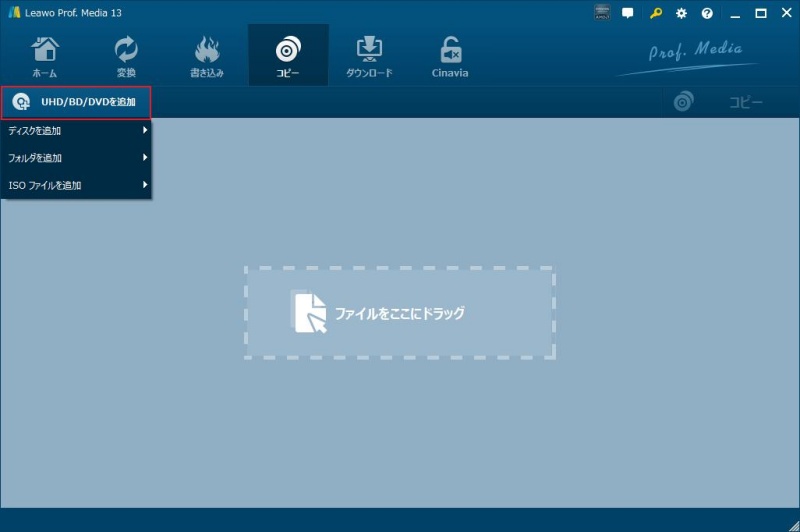
まず、公式サイトからLeawo Blu-rayコピーが含まれるLeawo Prof. Mediaをパソコンにインストールします。ソフトを起動し、ホーム画面から「Blu-rayコピー」を選択すると、コピー画面が表示されます。
ステップ1、コピーしたいファイルを読み込む
左上にある「UHD/BD/DVDを追加」をクリックします。ブルーレイディスクを使用する場合は、「ディスクを追加」を選択し、ドライブにブルーレイディスクをセットしてください。ブルーレイフォルダやISOファイルを使用する場合は、それぞれ「フォルダを追加」または「ISOファイルを追加」をクリックして、ブルーレイソースを読み込みます。
ステップ2:コピー設定を選択
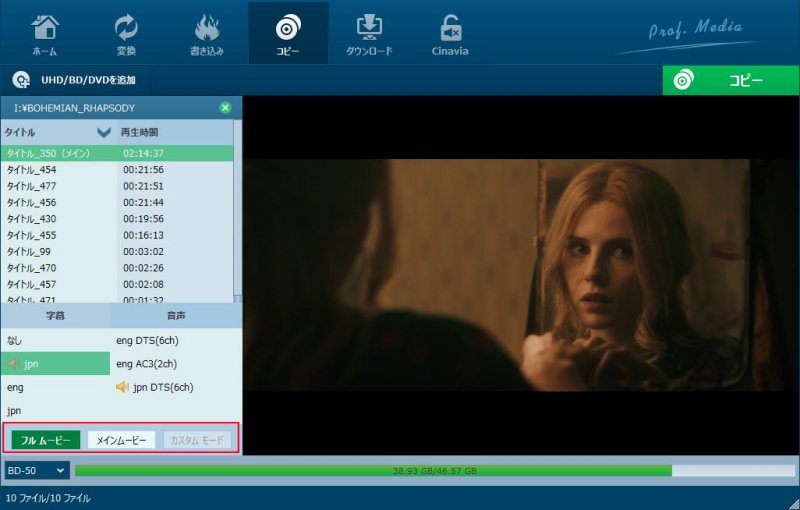
ディスクの読み込みが完了したら、コピーモード、出力するディスクタイプ、字幕、音声トラックなどを設定します。
Leawo Blu-rayコピーでは「フルムービー」「メインムービー」「カスタム」の3つのコピーモードから選択できます。
ステップ3:コピー先を設定する
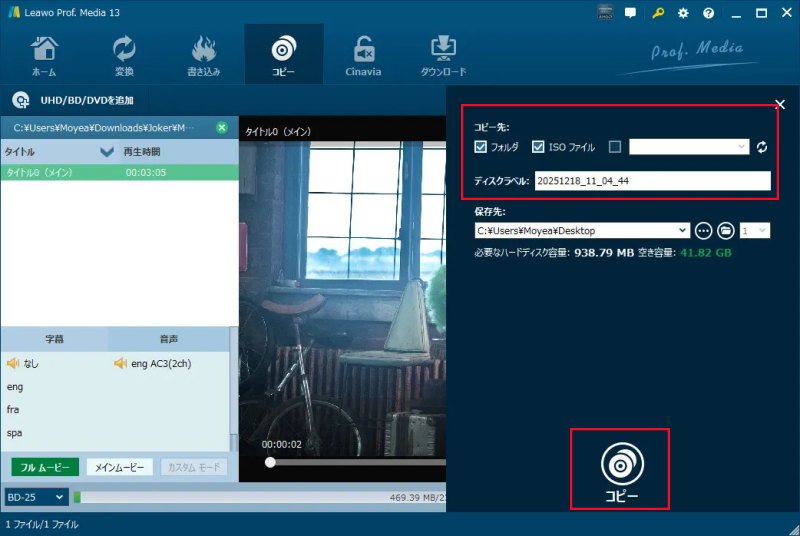
右上にある緑色の「コピー」ボタンをクリックすると、保存先の設定画面が表示されます。
空のBlu-rayディスクへ直接コピーするほか、ISOファイルやBlu-rayフォルダとしてパソコンに保存することも可能です。
ステップ4:Blu-rayのコピーを開始する
保存先などを確認したら、画面下部の「コピー」ボタンをクリックします。処理が開始されるので、完了するまで待ちましょう。
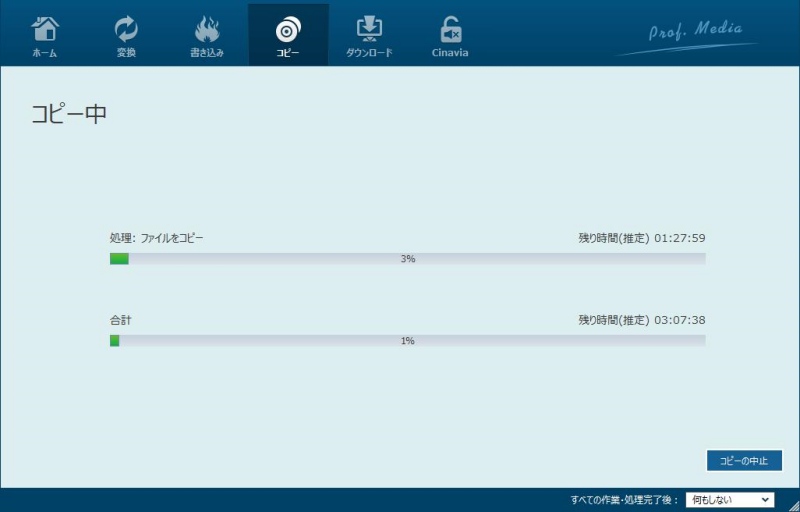
以上の手順に沿って進めれば、「Leawo Blu-rayコピー」でブルーレイをコピーする作業は問題なく行えます。ただし、実際に使ってみて気づいた重要なポイントがいくつかあります。
まず、「Leawo Blu-rayコピー」の無料体験版ではコピーできる映像が冒頭5分に制限されます。ディスクの認識確認には利用できますが、長編映像を最後までコピーした場合の安定性や出力結果までは確認できません。
もう一つ注意したいのが、新しく発売されたBlu-rayに採用されるコピー保護への対応です。LeawoはAACS、BD+、MKBなどに対応していますが、Blu-rayの保護方式は更新されるため、特定の新作タイトルでは最新版を使用しても解析できず、ソフト側の対応を待つケースがあります。
このような「特定の新しいBlu-rayだけ読み込めない」という場合は、高度な解析方式を採用しているコピーソフトを試すのも一つの方法です。「VideoByte ブルーレイ コピー」では独自のクラウド解析サーバーを採用しています。未対応の新しいBlu-rayを読み込むと、解析に必要な暗号情報のみが匿名でサーバーへ送信され、自動解析が開始されます。対応データは数分から数日以内にユーザーへ共有されるため、次回のソフト本体アップデートを待たずに、新しいコピーガードへ対応できる仕組みです。
そのため、Leawoで特定の新作BDだけ解析できない場合は、「VideoByte ブルーレイ コピー」で新しいディスクに対応できるか確認してみる価値があります。
Leawo Blu-rayコピーの評判・メリットとデメリット・口コミ
Leawo Blu-rayコピーを実際に使っているユーザーから、実際のユーザー評価が気になる方もいるでしょう。以下は、筆者がTrustpilot及びYahoo知恵袋から探したLeawo Blu-rayコピーに関する最新のレビューです。
その中で、Leawo Blu-rayコピーは「品質が高い」という好評もあれば、「動作しない」という不評もあります。

加えて、「30日返金保証の表示がサイト上で分かりにくい」との不満も寄せられています。

Yahoo知恵袋でも、「コピーしたBlu-rayがうまく再生できない」「操作が思うようにいかない」といった声が見られます。

さらに、Leawo Blu-rayコピーでは「有料版を購入しても体験版扱いのままで利用できない」といった不満の声も寄せられています。

インターネットにはこのソフトに関するさまざまな評価が投稿されています。複数のコメントを選んで、最も客観的な評価を反映するようにここにまとめています。
このような好意的な評価がある一方、一部のユーザーから別の声も聞こえています。
-
 機能自体は優れていますが、価格がやや高めなのが気になります。もう少し手頃なら、さらに魅力的だと思います。
-
無料体験版はありますが、機能にかなり制限があるため、快適に使うには結局有料版を購入する必要がありそうです。
-
家庭用レコーダーで再生できましたが、早送りや巻き戻しができないのが不便に感じました。
以上の評価を見る限り、Leawo Blu-rayコピーの有料版は概ね高評価を得ています。ただし、無料試用版は機能が大きく制限されているようです。機能が豊富な一方で、操作性や価格面を気にするユーザーも少なくありません。また、返金に関する心配の声もみられます。
もし Leawo Blu-rayコピーの購入や使用に不安がある場合は、よりコスパが高く高機能な 「VideoByte ブルーレイ コピー」 をおすすめします。AACS、Cinavia、ROM Mark、BD+などの強力なコピーガードを解除できるほか、高画質のままブルーレイをコピーでき、一般的なプレーヤーでも問題なく再生できるようになります!今すぐ下のボタンをクリックして、無料で体験してみましょう。

Leawo Blu-rayコピーでコピーできない時は?代替ソフト「VideoByte ブルーレイ コピー」
Leawo Blu-rayコピーでブルーレイディスクがコピーできない?まずディスクの傷や汚れ、Blu-rayドライブの接続、保存先の空き容量、Leawoのバージョンなどを確認しましょう。
それでも市販・レンタルBlu-ray解析に失敗する場合は、そのディスクに採用されている新しいコピー保護への対応状況が影響している可能性があります。その場合は、対応するコピー保護や解析方式が異なる別のブルーレイコピーソフトを試す方法もあります。
そこで代替候補として挙げられるのが、「VideoByte ブルーレイ コピー」です。
「VideoByte ブルーレイ コピー」は、市販・レンタル・自作Blu-rayをBDディスク、ISOファイル、Blu-rayフォルダとしてバックアップできるWindows向けBlu-rayコピーソフトです。AACS、BD+、Cinavia、ROM Mark、リージョンコードなどの主要なBlu-ray保護方式に対応しています。独自のクラウド解析サーバーを採用しており、未対応の新しいディスクでも、解析完了後はソフト本体の次回アップデートを待たずに対応データを利用できます。
操作はシンプルで直感的な設計となっており、初心者でも簡単に扱えます。さらに、コピー前に保持する音声トラックや字幕を選択でき、内蔵プレーヤーで内容をプレビューすることも可能です。市販・レンタル・自作Blu-rayをディスク、ISOファイル、BDフォルダとしてバックアップしたい方に適したソフトです。
興味があれば、ぜひ無料試用版でその使いやすさを体験してみてください!
自作や著作権のあるBDビデオをブルーレイ/フォルダ/ISOイメージファイルにコピーできるソフト
- 市販・レンタル・自作のブルーレイに対応
- 強力なコピーガード解除機能を搭載
- 1:1の比率でBDをコピー
- 3つのコピーモードを提供
対応OS:Windows 11/10/8/7/XP/Vistaから
「VideoByte ブルーレイ コピー」の特徴
こちらは「VideoByte ブルーレイ コピー」主な機能をご確認できます、以下のサポートできる機能でユーザーのニーズを全面的に満足できますので、ぜひ一度お試しください!
「VideoByte ブルーレイ コピー」の優れた機能
- BD-50(片面二層)からBD-25(片面一層)への圧縮に対応
- 直感的なインターフェースで初心者も使いやすい
- 市販・レンタル・自作のBDMV形式のBlu-rayに対応
- AACS、Cinavia、ROM Mark、リージョンコードなどの主要なBlu-ray保護方式に対応
- ブルーレイディスク向けの書き込み機能も搭載
- BD映像データの高品質を維持しながらコピー・圧縮できる
- コピー前に保持する字幕・音声トラックを選択可能
VideoByte ブルーレイ コピー使い方
「VideoByte ブルーレイ コピー」を使えば、わずか3ステップでブルーレイ動画をBDディスク・ブルーレイフォルダ・ISOファイルにコピーできます。BD-50からBD-25への圧縮にも対応しています。
ステップ1:Blu-rayを読み込む
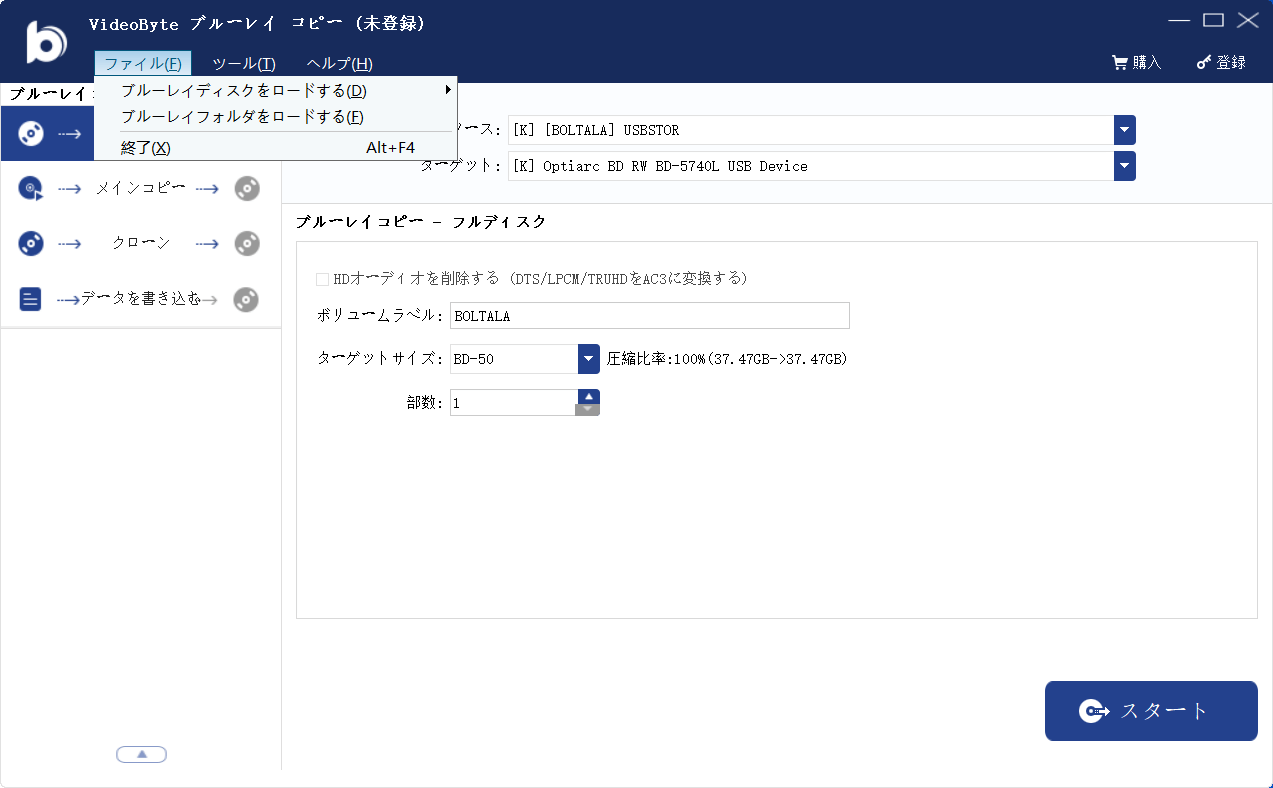
Blu-rayディスクをコピーする場合は、「ファイル」>「ブルーレイディスクをロードする」を選択します。BDフォルダ/ISOファイルを扱う場合は、「ブルーレイフォルダをロードする」をクリックして追加します。
ステップ2:コピーモードを選択する
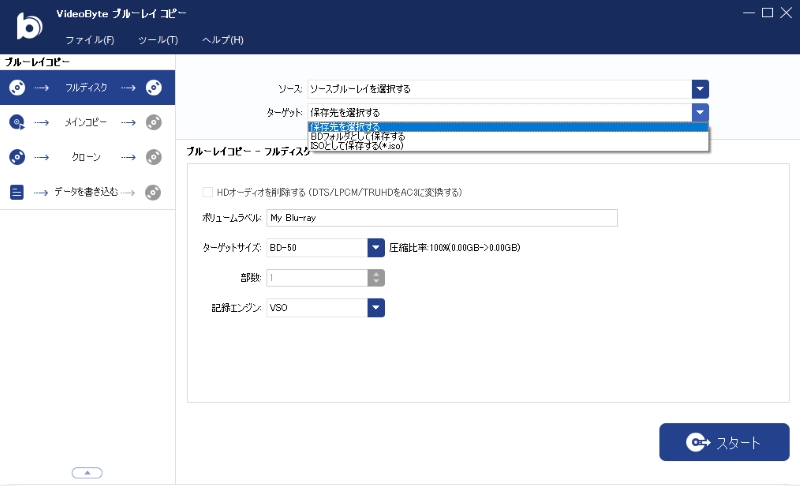
画面右側で「フルディスク」、「メインコピー」、「クローン」、「データ書き込み」という4種類のコピーモードを選択できます。
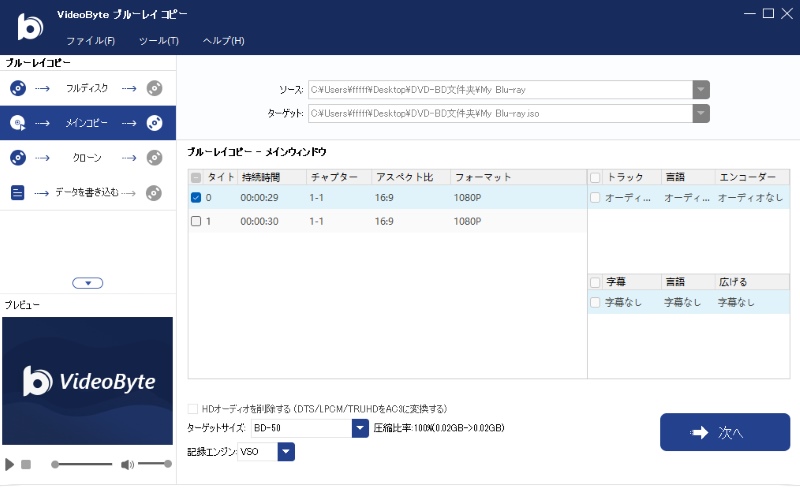
フルディスク:ディスク内の動画をすべてコピーすることです。
メインコピー:ソースファイル内で再生時間が最も長い動画をコピーするモードです。
ステップ3:コピーが開始される
それから、「次へ」をクリックします。「ターゲット」からBDフォルダまたはISOファイルを選択します。「開始」ボタンをクリックすると、ブルーレイのコピーは開始されます。
ユーザーの疑問をより分かりやすく解説するため、動画を追加しました。
詳しい手順をこちらへご覧ください!
今回は簡単にご紹介しましたが、実際にはさらに多くの機能が備わっています。例えば、「VideoByte ブルーレイ コピー」にはブルーレイをコピーする機能のほか、BDディスクをフォルダやISOファイルとして保存したり、またはBDフォルダダ/ISOファイルをBDディスクに書き込むなどのこともできます!
LeawoでBlu-rayがコピーできないなら、ぜひ「VideoByte ブルーレイ コピー」の無料試用版でコピー作業を試してみてください。
Leawo Blu-rayコピーについてよくある質問
これからは、Leawo Blu-ray コピーについて、よく寄せられる質問を紹介します。
Leawo Blu-Leawo Blu-rayコピーは危険ですか?購入時の注意点はありますか?
Leawo Blu-rayコピーは公式サイトからダウンロード・購入できる一般的な市販ソフトです。安全性が気になる場合は、非公式な配布サイトや改造版を避け、Leawo公式サイトからインストーラーを入手してください。
また、決済や返金条件については購入前に公式ページの規約を確認しておくことをおすすめします。現在のLeawo公式サイトでは、1年間プランに5日間、永続ライセンスに14日間の返金保証が案内されています。
Leawo Blu-rayコピーはDVDもコピーできますか?
はい、可能です。現在のLeawo Blu-rayコピーのライセンスには「Leawo DVDコピー」が含まれており、Blu-rayだけでなくDVDのコピーにも対応しています。Blu-rayコピーやDVDコピーの両方をしたい方に適しています。
Leawo Blu-rayコピーがコピーできない原因は?
Leawo Blu-rayコピーでコピーできない場合は、ソフトが最新バージョンか、ディスクに傷や汚れがないか、Blu-rayドライブが正常に認識されているかを確認してください。また、新しく発売されたBlu-rayでは、最新のコピーガードにまだ対応しておらず、解析に失敗することもあります。特定の新作だけ読み込めない場合は、別のコピーソフトで試すのも有効です。
まとめ
この記事では、Leawo Blu-rayコピーの特徴や機能、技術仕様、無料版の制限、有料版の価格、使い方、評判、メリット・デメリットについて詳しく解説しました。Leawo Blu-rayコピーは、ブルーレイやDVDをISO、フォルダなどへバックアップできるソフトウェアです。一方、無料体験版は冒頭5分までという制限があるため、長編Blu-rayを最後までコピーした場合の安定性までは購入前に確認できません。また、特定の新作だけ解析できないケースでは、最新版への更新だけでは解決せず、製品側の対応を待つ場合があります。
よりコストパフォーマンスが高く、安定した動作を求めるユーザーには「VideoByte ブルーレイ コピー」がおすすめです。
年間60回以上の更新と独自のクラウド解析サーバーを採用しています。未対応の新しいBlu-rayについてはクラウド側で解析し、対応データを数分から数日以内に共有する仕組みなので、新しいコピーガードへの追従性を重視する方に向いています。高品質を維持しながらBlu-rayをコピーでき、シンプルな操作性で初心者でも簡単に操作可能ですので、一度試してみるのも一つの選択肢です。
「VideoByte ブルーレイ コピー」の無料試用版を利用して、実際の操作感を確認することもできます。
