
 ブルーレイ コピー
Leawo Blu-rayコピーを使用中、ブルーレイのコピーに失敗して困った経験はありませんか?Leawo Blu-rayコピーの実態を徹底検証し、ユーザーの評判や価格、安全性、操作の手軽さを分かりやすく解説します。さらに、コピーに失敗した場合の代替ソフトも紹介。大切なブルーレイを安心してバックアップするための必見情報をお届けします。興味のある方ぜひこちらへご覧ください!
Leawo Blu-rayコピーとは
Leawo Blu-rayコピーは、ブルーレイのバックアップを手軽かつ効率的に行えるソフトウェアです。ブルーレイを専攻していますので、コピーガードが施されたディスクにも対応し、オリジナルの画質を維持したまま保存できるほか、必要に応じて高品質な圧縮も可能。さらに、ISOファイルやフォルダ形式での保存にも対応しており、柔軟なバックアップ方法を提供します。
Leawo Blu-rayコピーの主な機能・特徴
これからは、Leawo Blu-rayコピーの機能や特徴に気になるユーザーに簡単ご紹介します!
Leawo Blu-rayコピーの注目ポイント
- AACS、BD+、MKB、CSSなどのコピーガードやリージョンコードを解除可能
- Blu-rayやDVDを空のディスク、ISOファイル、フォルダへコピーでき
- 1:1の無劣化コピーに加え、BD50からBD25への高品質な圧縮コピーにも対応
- 字幕、音声、ボリュームラベルのカスタマイズが可能
- オリジナルの3D効果をそのまま保持しながら3Dブルーレイをコピーできる
Leawo Blu-rayコピーの技術仕様
一番気になるのは動作環境の方に分かりやすくようにご紹介します!
| 対応OS | Microsoft® Windows 7, Windows 8, Windows 8.1, Windows 10, Windows 11 |
| プロセッサー | 1GHz IntelまたはAMD CPU |
| RAM | 512MB RAM (1024MBとそれ以上が推薦) |
| ハードディスク | 5GB+ (DVD) / 25GB+ (Blu-ray Disc)ハードディスクスペース |
| グラフィックカード | NVIDIA GeForce GTX 260とそれ以上のバージョン |
| Others | 書き込み可能な Blu-ray ドライブ、ネットワークが必要 |
Leawo Blu-rayコピーを無料版の制限は?有料版の価格は?
Leawo Blu-rayコピーは有料ソフトですが、無料試用版も提供されています。
それでは、無料版と正式版の違いを詳しく見ていきましょう!
試用版では全機能を体験でき、コピー可能なディスクの種類や出力品質、処理速度に制限はありません。ただし、コピーできるのはブルーレイやDVDのコンテンツの冒頭5分のみという制限があります。
試用版では足りない感じになりますと、これからはLeawo Blu-rayコピー正式版の料金プランをご紹介します。
| 项目 | 年間サブスクリプション | 永久ライセンス | Blu-ray変換+Blu-rayコピー(永続) |
| 価格 | ¥5,550 | ¥12,340 | ¥16,288 |
| 内容 | 1ライセンスにつき1PC 5日間返金保証 |
1ライセンスにつき1PC 14日間返金保証 |
1ライセンスにつき1PC 14日間返金保証 |

Leawo Blu-rayコピーは機能面では優れていますが、価格がやや高めなのが惜しいところです。特に、永久に使える永続ライセンスは「VideoByte ブルーレイ コピー」(5,480円)の約2倍の価格になり、コスパ重視の方には負担が大きく感じられるかもしれません。
一方で、「VideoByte ブルーレイ コピー」は、より手頃な価格でありながら機能性も高く、30日間の返金保証が付いているため、初めて購入する方でも安心して試せます。さらに、Leawoがバージョン有効期間のみ更新なのに対し、VideoByteは永久無料のアップデート対応となっており、長期的に見ても費用対効果が非常に高いソフトです。
現時点では、「VideoByte ブルーレイ コピー」は価格・機能・サポートの総合バランスが良い選択肢と言えるでしょう。興味がある方は、まずは下のボタンから 無料試用版 をダウンロードして、その使いやすさと性能を実際に体験してみてください!
Leawo Blu-rayコピーの使い方
Leawo Blu-rayコピーの具体的な使い方について、ここで写真と文字描写を利用して詳しく解説していきます。
ステップ1、コピーしたいファイルを読み込む
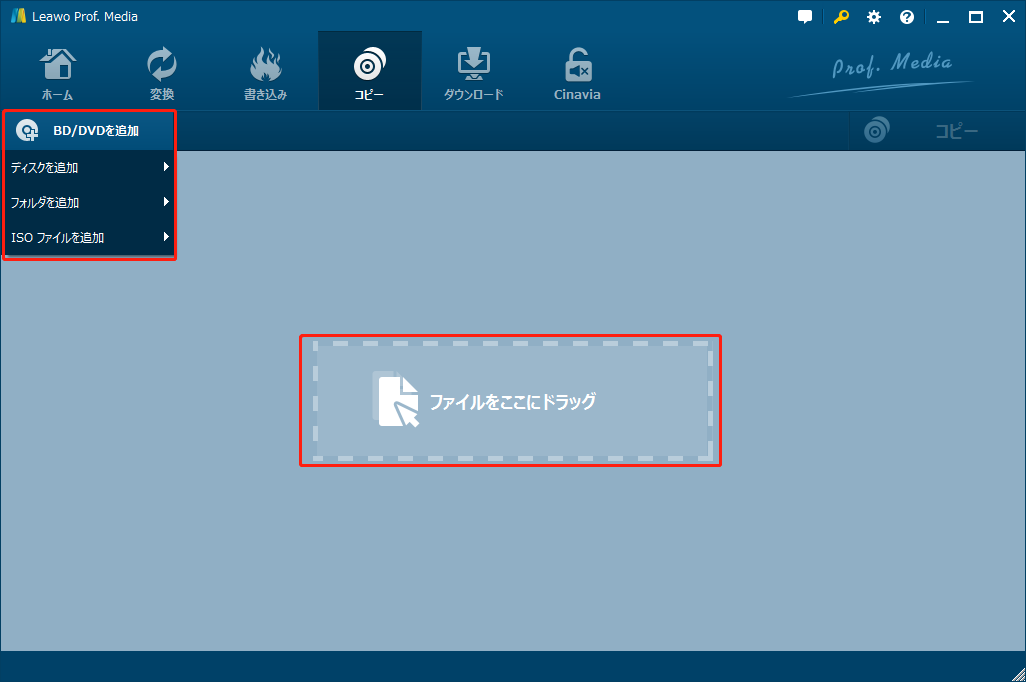
ブルーレイディスクを使用する場合は、「ディスクを追加」を選択し、ドライブにブルーレイディスクをセットしてください。ブルーレイフォルダやISOファイルを使用する場合は、それぞれ「フォルダを追加」または「ISOファイルを追加」をクリックして、ブルーレイソースを読み込みます。
ステップ2:コピー設定を選択
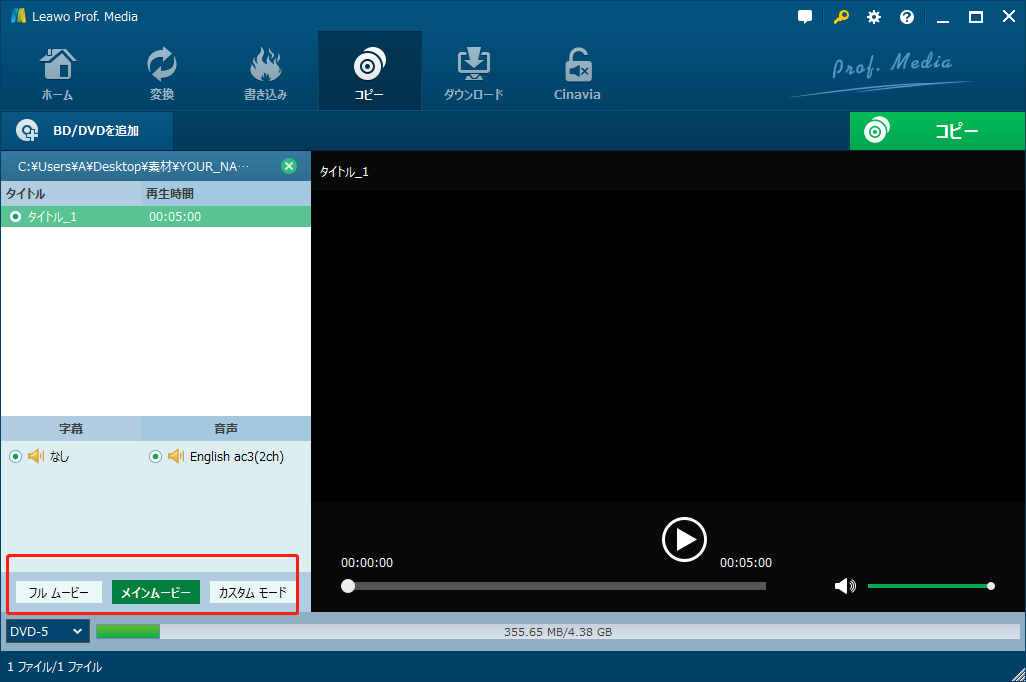
字幕、音声トラック、コピー先のディスクタイプを設定します。
コピーモードを選んで、ニーズに応じてコピー希望のタイトルを選んで追加します。
ステップ3:空きディスクにコピー
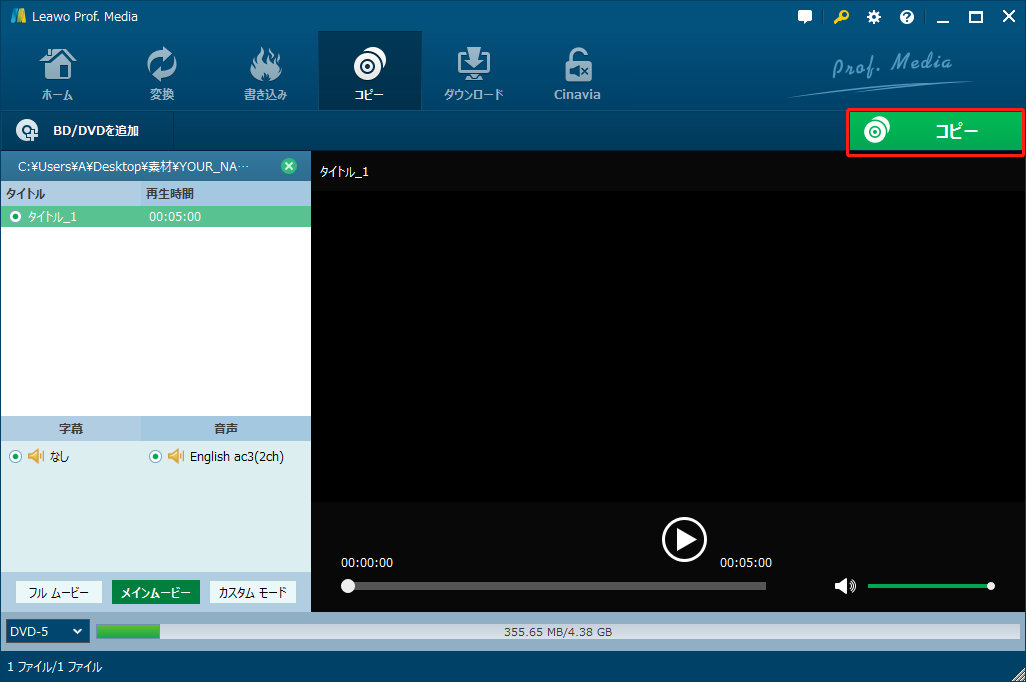
右上の緑色の「コピー」ボタンをクリックします。コピー先を空きディスクにチェックを入れてください
ステップ4:最後にボタンを押す
下にある丸い「コピー」ボタンをクリックすると、コピーが始まります
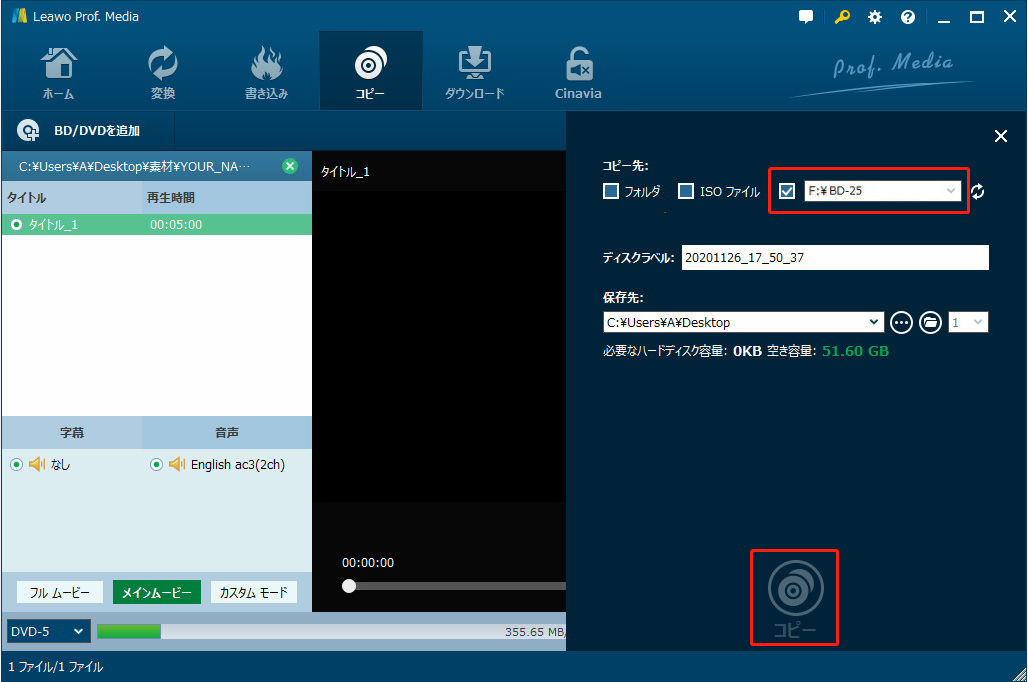
以上の手順に沿って進めれば、「Leawo Blu-rayコピー」でブルーレイをコピーする作業は問題なく行えます。ただし、実際に使ってみて気づいた重要なポイントがいくつかあります。
- まず、「Leawo Blu-rayコピー」はブルーレイ専用のコピーソフトであり、DVDのコピー機能は搭載されていません。DVDもコピーしたい場合は、別途「Leawo DVDコピー」を購入する必要があります。ブルーレイとDVDを両方扱いたい方にとっては、少し不便な仕様です。
- さらに、無料版の制限にも注意が必要です。Leawoの無料版では、コピーできるのは5分間のみで、実際の作品をバックアップしたり検証したりするにはかなり物足りない印象でした。
その点、「VideoByte ブルーレイ コピー」は無料版の制限が比較的ゆるく、実際のコピー品質や操作性をしっかり試せます。また、永久ライセンスが用意されており、価格も「Leawo Blu-rayコピー」より手頃でコスパが高いのが大きな魅力です。ブルーレイディスク、Blu-rayフォルダ、Blu-ray ISOファイル、1本で幅広い用途をカバーできます。興味のある方は、まずは15日間の無料試用を試して、使い勝手や画質の違いを実際に体験してみてください。
Leawo Blu-rayコピーの評判・メリットとデメリット・口コミ
Leawo Blu-rayコピーを実際に使っているユーザーから、真実なフィードバックはどうなっていますか、どのような感想をもっているか気になるという方もいるでしょう。以下は、筆者がTrustpilot及びYahoo知恵袋から探したLeawo Blu-rayコピーに関する最新のレビューです。
その中、Leawo Blu-rayコピーは「品質が高い」という好評もあれば、「動作しない」という不評もあります。

加えて、「30日返金保証の表示がサイト上で分かりにくい」との不満も寄せられています。

Yahoo知恵袋でも、「コピーしたBlu-rayがうまく再生できない」や「操作が思うようにいかない」といった声が見られます。

さらに、Leawo Blu-rayコピーでは「有料版を購入しても体験版扱いのままで利用できない」といった不満の声も寄せられています。

インターネットにはこのソフトに関する評判がさまざまと書き込まれています。複数のコメントを選んで、最も客観的な評価を反映するようにここにまとめています。
このような好評があります上、一部のユーザーから別の声も聞こえています。
-
 機能自体は優れていますが、価格がやや高めなのが気になります。もう少し手頃なら、さらに魅力的だと思います。
-
無料体験版はありますが、機能にかなり制限があるため、快適に使うには結局有料版を購入する必要がありそうです。
-
家庭用レコーダーで再生できましたが、早送りや巻き戻しができないのが不便に感じました。
以上の評価を見る限り、Leawo Blu-rayコピーの有料版は概ね高評価を得ています。ただし、無料試用版は機能が大きく制限されているようです。機能が豊富な一方で、操作性や価格面を気にするユーザーも少なくありません。また、返金に関する心配の声もみられます。
もし Leawo Blu-rayコピーの購入や使用に不安がある場合は、よりコスパが高く高機能な 「VideoByte ブルーレイ コピー」 をおすすめします。AACS、CSS、Cinavia などの強力なコピーガードを解除できるほか、高画質のままブルーレイをコピーでき、一般的なプレーヤーでも問題なく再生できるようになります!今すぐ下のボタンをクリックして、無料で体験してみましょう。

「オススメ」Leawo Blu-rayコピーはコピーできない?代替ソフトがある!
eawo Blu-rayコピーはコピーできない?代替ソフト同様の機能を備えつつ、よりコストを抑えたいと考えるユーザーにぴったりのソフトはないでしょうか?無料可能で使えるブルーレイコピーフリーソフトどこにもありませんか?
そこで登場になるのは、「VideoByte ブルーレイ コピー」です!
ブルーレイコピーは、自作や市販のブルーレイ(BDMV)を高品質のままバックアップできるソフトです。BD-25やBD-50のディスク、ブルーレイフォルダー、ISOイメージファイルへのコピーに対応し、現在はBDAV形式のサポートも進められています。
また、CSS、Cinavia、CCCD、CCI、AACSなどのコピーガードが施されたレンタル・市販のブルーレイディスクにも対応できます。独自開発の「VBロック解除」機能により、チャプターやタイトルを維持したまま、1:1でのコピーが可能になります。
操作はシンプルで直感的な設計となっており、初心者でも簡単に扱えます。さらに、オーディオトラックや字幕の編集・追加ができ、内蔵メディアプレーヤーによるプレビュー機能も搭載。パソコンでブルーレイ映像を自由に楽しみたい方に最適なソフトウェアです。
興味があれば、ぜひ無料試用版でその使いやすさを体験してみてください!
自作や著作権のあるBDビデオをブルーレイ/フォルダ/ISOイメージファイルにコピーできるソフト
- 市販・レンタル・録画のブルーレイに対応
- 強力的なコピーガード解除機能を搭載
- 1:1の比率でBDをコピー
- 3つのコピーモードを提供
対応OS:Windows 11/10/8/7/XP/Vistaから
「VideoByte ブルーレイ コピー」の特徴
こちらは「VideoByte ブルーレイ コピー」主な機能をご確認できます、以下のサポートできる機能でユーザーのニーズを全面的に満足できますので、ぜひ一度お試しください!
「VideoByte ブルーレイ コピー」の優れた機能
- BD-50(片面二層)からBD-25(片面一層)への圧縮に対応
- 直感的なインターフェースで初心者も使いやすい
- 市販・レンタル・録画のブルーレイ(BDMV)のコピー・圧縮にも対応
- AACS、CSS、Cinaviaを始めとして最新のコピーガードも解除できる
- ブルーレイディスク向けの書き込み機能も搭載
- BD映像データの高品質を維持しながらコピー・圧縮できる
- 字幕・音声トラックの編集・追加・削除に対応
VideoByte ブルーレイ コピー使い方
「VideoByte ブルーレイ コピー」を使えば、ただ3ステップでブルーレイ動画をBDディスク・ブルーレイフォルダ・ISOファイルにコピーできます。BD-50のブルーレイ動画をBD-25に圧縮しても対応しています。
ステップ1:ファイルを読み込む
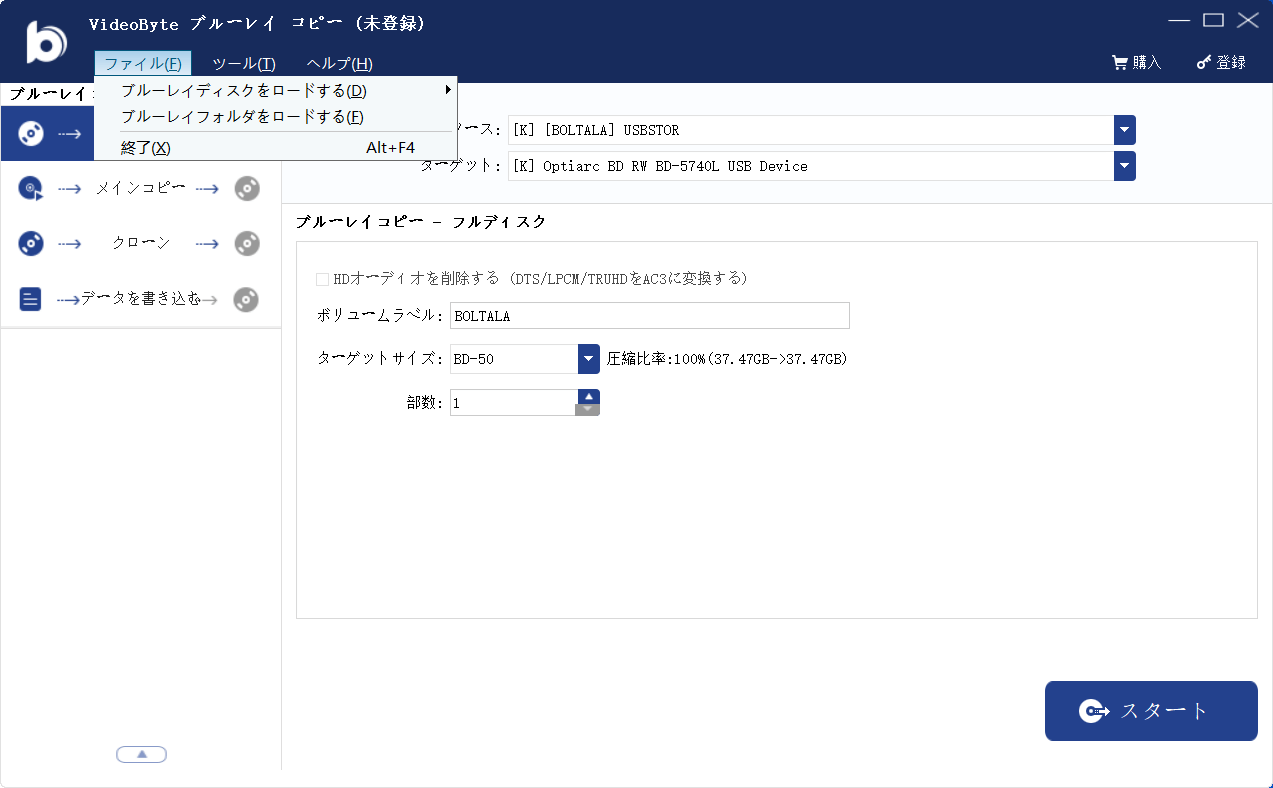
メニューバーの「ファイル」>「ブルーレイフォルダをロードする」をクリックすることで、BDフォルダ/ISOファイルをソフトに追加します。
ステップ2:コピーモードを選択する
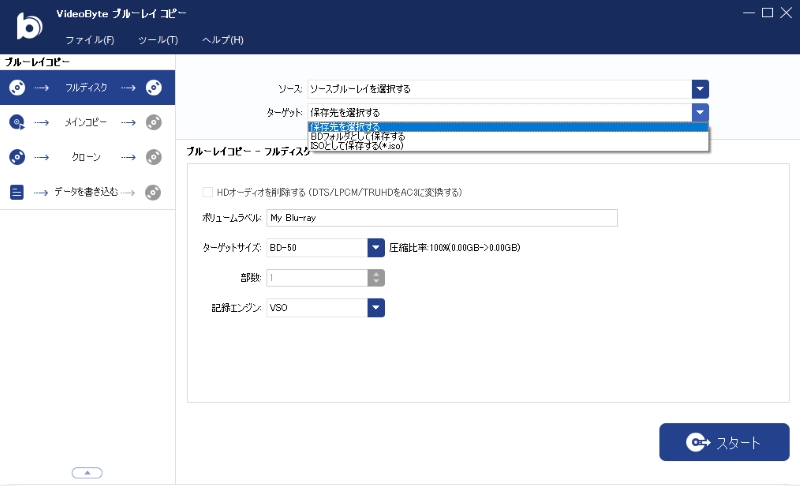
画面右側で「フルディスク」か「メインコピー」コピーモードを選択できます。
フルディスク:ディスク内の動画をすべてコピーすることです。
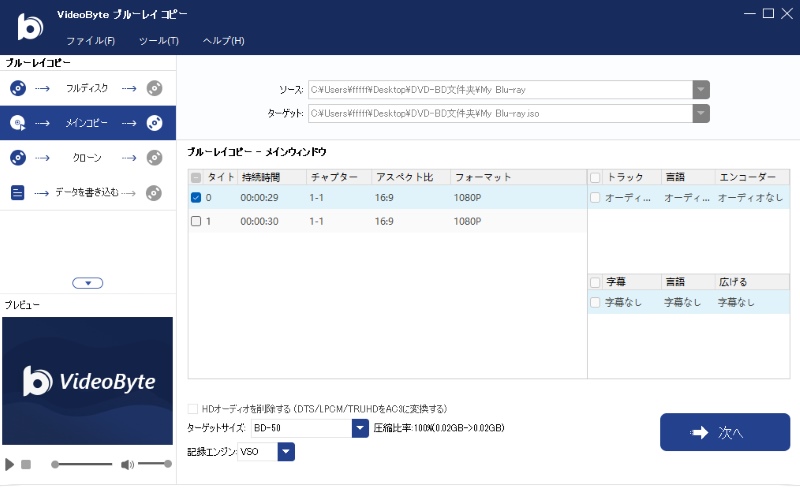
メインコピー:ソースファイルの中に時間が一番長い動画をコピーすることです。
ステップ3:コピーが開始される
それから、「次へ」をクリックします。「ターゲット」からBDフォルダまたはISOファイルを選択します。「開始」ボタンをクリックすると、ブルーレイのコピーは開始されます。
単なるな文字と写真だけじゃ物足りない、こちらはユーザーの問題をより良く解決するためにビデオカードを追加しました。
詳しい手順をこちらへご覧ください!
今回は簡単にご紹介させていただきましたが、実際にはさらに多くの機能が備わっています。例えば、「VideoByte ブルーレイ コピー」にはブルーレイをコピーする機能の他、BDディスクをフォルダまたはISOファイルとして保存、またはBDフォルダ/ISOファイルをBDディスクに書き込むなどのこともできます!
ぜひご自身で操作しながら、新しい発見を楽しんでください。興味のある方は、ぜひ今ダウンロードしてお試しください!
Leawo Blu-rayコピーについてよくある質問
Leawo Blu-rayコピーを使用してブルーレイのコピーを行いたいユーザーから様々な質問をありました。
これからは、いくつかの重要なポイントについて説明させていただきます。皆様のお役に立てれば幸いです。
Leawo Blu-rayコピーは危険ですか?購入の安全性がありますか?
Leawo Blu-rayコピーは安全性の高いソフトウェアです。公式サイトや信頼できる販売元から購入すれば安全に利用できます。これまでにウイルスやマルウェアの検出報告はなく、信頼性の高いソフトウェアと評価されています。leawo blu-rayコピーの危険性を気になる方も、安心して使用できます。
Leawo Blu-rayコピーがコピーできない原因
今回はLeawo Blu-rayコピーがコピーできない原因と解決策をまとめました、ご参考になれば幸いです。ぜひこちらへご覧ください。
Leawo Blu-rayコピーがコピーできない原因
| 原因 | 解決策 |
| ディスクの互換性 | 使用しているディスクが対応フォーマットか確認する |
| ソフトウェアのバージョン | 最新バージョンにアップデートする |
| ディスクの状態 | 傷や汚れがないか確認し、必要に応じてクリーニングする |
| ソフトウェアの不具合 | 一度アンインストールし、再インストールしてみる |
| 空き容量不足 | コピー先のディスクに十分な空き容量があるか確認する |
| ブルーレイドライブの問題 | ドライバーが最新の状態かチェックする |
以上の方法を全部試しても問題を解決できない場合、ぜひ「VideoByte ブルーレイ コピー」を一度ダウンロードして試してください!
まとめ
この記事では、Leawo Blu-rayコピーの特徴や機能、技術仕様、無料版の制限、有料版の価格、使い方、評判、メリット・デメリットについて詳しく解説しました。また、コピーできない場合の原因と対処法、さらに代替ソフトも紹介しました。Leawo Blu-rayコピーは多機能で使いやすいソフトですが、価格面や無料版の制限が気になる方もいるでしょう。そのような場合、よりコストパフォーマンスが高く、安定した動作を求めるユーザーには「VideoByte ブルーレイ コピー」がおすすめです。
高品質なブルーレイをコピーするのが可能で、シンプルな操作性で初心者でも簡単というメリットで広くダウンロードされていますので、一度試してみるのも一つの選択肢です。
まずは無料版をダウンロードして、実際の使用感を確かめてみよう!